Puesta en marcha del sistema
Para configurar la solución, debe seguir la siguiente secuencia para cada uno de los 3 componentes.
- Descargar el archivo de configuración / lanzador.
- Modificar el archivo de configuración según sus necesidades.
- Lanzar el componente.
- Opcionalmente, puede verificar su despliegue.
Los componentes pueden instalarse en cualquier orden, pero se recomienda seguir este documento. No olvide consultar los pasos siguientes una vez finalizada la instalación.
Analyzer
El analyzer recibe, almacena y agrega los datos de medición. Además, realiza la detección de anomalías y la previsión de la latencia mediante modelos estadísticos. Por último, ofrece una visualización de los datos en tiempo real.
Nota: Para cada nueva versión del analyzer, debe eliminar los archivos descargados y generados del analyzer anterior antes de la instalación para evitar posibles incompatibilidades. También puede considerar instalar cada versión del analyzer en un directorio distinto.
En primer lugar, conéctese al host del analyzer.
Ejecución del lanzador
Descargue el script de instalación
wget https://api.latence.ca/software/install-run-analyzer.sh
Ejecute el script. Se le guiará durante toda la instalación. Este descargará y configurará los componentes y lanzará los contenedores Docker una vez finalizado.
bash install-run-analyzer.sh
Durante la instalación, el script pregunta si desea activar la funcionalidad percentil 95 (true/false):
false— Mantiene la base de datos en su estado normal.true— Filtrará lo que se detecte como anomalías aisladas (si tiene una línea base de latencia ICMP de 5 ms y se produce un pico aislado aleatorio de 160 ms que luego desaparece, ese pico se filtrará).
El script también pregunta si desea una contraseña predeterminada o una contraseña compleja aleatoria (true/false):
false— mantiene la contraseña predeterminada del analyzer.true— genera una contraseña aleatoria, la muestra comoActive Password: ...y la guarda en~/.saved_lti_password.
Si ~/.saved_lti_password ya existe (por ejemplo, después de una actualización), el script reutiliza esa contraseña y omite la pregunta.
Importante: Si elige una contraseña aleatoria, defina el mismo valor como LTI_SERVICE_KEY en sus QoS Agents para que puedan enviar datos al analyzer.
Opcionalmente: configure NTP en el host del Analyzer para obtener una mayor precisión en determinadas mediciones, por ejemplo (TWAMP, LIFBE, etc.)
Consulte más detalles aquí para la configuración de NTP.
Añadir licencias
Cada licencia indica al analyzer cuántos QoS Agents está autorizado a ejecutar y en qué fecha caduca ese derecho. Es posible que deba añadir una nueva licencia cuando amplíe su despliegue o renueve un derecho a punto de caducar.
Cuando hay varias licencias activas, el analyzer las combina: el número de agentes autorizados es la suma de todas las licencias válidas, y cada licencia sigue aplicándose hasta su propia fecha de caducidad.
Por ejemplo:
- Licencia 1 — 10 agentes, caduca en noviembre de 2025
- Licencia 2 — 3 agentes, caduca en enero de 2026
Con ambas licencias configuradas, puede ejecutar hasta 13 agentes hasta que caduque la Licencia 1 en noviembre de 2025. Después, solo queda activa la Licencia 2, por lo que el límite baja a 3 agentes hasta enero de 2026.
Para añadir una nueva licencia a un analyzer existente, descargue el script de licencia desde el mismo host en el que está instalado el analyzer:
wget https://api.latence.ca/software/add-license.sh
Ejecute el script con sudo desde el directorio que contiene la carpeta lti_analyzer/:
sudo bash add-license.sh
Cuando se le solicite, introduzca todas sus claves de licencia válidas, separadas por comas. Cada vez que añada una nueva licencia, debe incluir todas las licencias existentes además de la nueva; el script sustituye la lista completa de licencias en lugar de añadir una sola clave.
El script actualiza la configuración del analyzer y reinicia el analyzer. Espere a que finalice el reinicio antes de verificar que los agentes y los reflectors envían los datos según lo previsto.
Verificación
Aunque todavía no se transmita ningún dato, puede acceder a los paneles de control dirigiendo su navegador a la dirección IP del host del analyzer, en el puerto 12021, es decir, http://YOUR_ANALYZER_HOST_IP:12021
Reflector
LatenceTech Reflector se utiliza para aceptar las solicitudes de medición del QoS Agent y devolver los resultados.
En primer lugar, conéctese al host del reflector. A continuación, siga atentamente los pasos que se indican más abajo.
Descarga y edición
En primer lugar, descargue el archivo lti_reflector.yml con el siguiente comando:
wget https://api.latence.ca/software/lti_reflector.yml
lti_reflector.yml es un archivo docker compose con el siguiente contenido:
version: '2.4'
services:
  reflector:
    image: registry.latence.ca/software/reflector:latest
    container_name: lti_reflector
    ports:
      - "12080:12080"
      - "12443:12443"
      - "12023:12023"
      - "12024:12024/udp"
      - "12862:12862"
      - "12501:12501/tcp"
      - "12501:12501/udp"
      - "12550:12550/tcp"
      - "12550:12550/udp"
      - "12555:12555/tcp"
      - "12555:12555/udp"
      - "12800:12800/udp"
      - "12801:12801/udp"
      - "12802:12802/udp"
      - "12803:12803/udp"
      - "12804:12804/udp"
      - "12805:12805/udp"
      - "12806:12806/udp"
      - "12807:12807/udp"
      - "12808:12808/udp"
      - "12809:12809/udp"
      - "12810:12810/udp"
      - "12811:12811/udp"
      - "12812:12812/udp"
      - "12813:12813/udp"
      - "12814:12814/udp"
      - "12815:12815/udp"
      - "12816:12816/udp"
      - "12817:12817/udp"
      - "12818:12818/udp"
      - "12819:12819/udp"
    restart: always
    logging:
      driver: json-file
    environment:
      - LTI_reflector_id=REPLACE_BY_DESIRED_ID
      - LTI_license_key=REPLACE_BY_LICENSE_KEY
Antes de lanzar el reflector, realice las siguientes modificaciones:
- Sustituya el valor de
LTI_reflector_idpor el ID deseado. El ID debe ser un número entero. El ID puede dejarse en el valor predeterminado '1' y se utilizará en próximas versiones. - Sustituya el valor de
LTI_license_keypor su clave de licencia LTI. - Asegúrese de que la zona horaria, la fecha y la hora estén configuradas correctamente en su host.
- Opcionalmente: configure NTP en el host del Reflector para obtener una mayor precisión en determinadas mediciones, por ejemplo (TWAMP, LIFBE, etc.) Consulte más detalles aquí para la configuración de NTP.
Lanzamiento
Lance el reflector con docker compose:
Si utiliza docker v2, el comando será
docker compose.
docker compose -f lti_reflector.yml pull
docker compose -f lti_reflector.yml up -d
Verificación
Puede consultar los registros con el siguiente comando:
docker compose -f lti_reflector.yml logs
QoS Agent
LatenceTech QoS Agent coordina las solicitudes de medición QoS y envía los resultados a la instancia del Analyzer.
En primer lugar, conéctese al host del QoS Agent. A continuación, siga atentamente los pasos que se indican más abajo.
Descarga y edición
En primer lugar, descargue el archivo lti_qos-agent.yml con el siguiente comando:
wget https://api.latence.ca/software/lti_qos-agent.yml
lti_qos-agent.yml es un archivo docker compose con el siguiente contenido:
version: '2.4'
services:
  qos-agent:
    image: registry.latence.ca/software/qos-agent:latest
    container_name: lti_qos-agent
    network_mode: bridge
    restart: always
    cap_add:
      - NET_ADMIN
      - NET_RAW
    logging:
      driver: json-file
    extra_hosts:
      - msgbus.latence.ca:REPLACE_BY_IP_OF_ANALYZER_HOST
    environment:
      - LTI_agent_id=REPLACE_BY_DESIRED_ID
      - LTI_customer_id=REPLACE_BY_CUSTOMER_ID
      - LTI_reflector=REPLACE_BY_IP_OF_REFLECTOR_HOST
      - LTI_license_key=REPLACE_BY_LICENSE_KEY

      # Comente esta línea si mantuvo la contraseña predeterminada al instalar el analyzer
      #- LTI_SERVICE_KEY=REPLACE_BY_ANALYZER_PASSWORD

      - LTI_agent_name=RELACE_BY_AGENT_NAME
      - LTI_agent_hardware=REPLACE_BY_HARDWARE_NAME
      - LTI_agent_net_type=REPLACE_BY_NETWORK_TYPE
      - LTI_agent_net_name=REPLACE_BY_NETWORK_NAME
      - LTI_agent_address=REPLACE_BY_AGENT_ADDRESS
      - LTI_agent_gps_pos=REPLACE_BY_AGENT_GEOLOCATION
      - LTI_agent_details=REPLACE_BY_AGENT_DETAILS
      - LTI_agent_expected_application_latency=30
      - LTI_agent_expected_stability=95
      - LTI_agent_expected_packet_loss_rate=REPLACE_BY_EXPECTED_PACKET_LOSS
Antes de lanzar el agente, realice las siguientes modificaciones:
| Parámetro | Obligatorio | Descripción |
|---|---|---|
msgbus.latence.ca |
Sí | Dirección IP del host en el que se ejecuta el analyzer |
LTI_agent_id |
Sí | ID de agente deseado. El ID debe ser un número entero. |
LTI_customer_id |
Sí | ID de cliente deseado. El ID debe ser un número entero. |
LTI_license_key |
Sí | Su clave de licencia LTI |
LTI_SERVICE_KEY |
No* | Contraseña del analyzer. Solo es obligatoria si eligió una contraseña aleatoria durante la instalación del analyzer. Utilice el valor de Active Password o de ~/.saved_lti_password en el host del analyzer. Omítala si mantuvo la contraseña predeterminada. |
LTI_reflector |
Sí | Dirección IP o nombre DNS del host en el que se ejecuta el docker reflector |
LTI_agent_name |
Sí | Nombre descriptivo del agente o del sitio utilizado en los paneles de control. Cadena, máx. 255 caracteres |
LTI_agent_expected_application_latency |
Sí | Latencia de aplicación esperada (media de HTTP/S, TCP, UDP) en milisegundos, utilizada como umbral en los paneles de control. Entero, mín. 0. Por defecto: 30 |
LTI_agent_expected_stability |
Sí | Nivel medio de estabilidad de la latencia de red esperado, en porcentaje. Float de 0.0 a 99.9. Por defecto: 95 |
LTI_agent_hardware |
No | Tipo o modelo de equipo, hardware u host en el que está instalado el agente. Cadena, máx. 255 caracteres |
LTI_agent_net_type |
No | Tipo de red utilizada (4G, 5G, WIFI, etc.). Cadena, máx. 255 caracteres |
LTI_agent_net_name |
No | Nombre de la red. Cadena, máx. 255 caracteres |
LTI_agent_address |
No | Dirección física del agente. Cadena, máx. 255 caracteres |
LTI_agent_gps_pos |
No | Posición GPS del agente en formato latitud/longitud (p. ej. 45.508, -73.562). Utilice "null" para desactivarla |
LTI_agent_details |
No | Campo de texto libre para los detalles específicos del agente. Cadena, máx. 65535 caracteres |
LTI_agent_expected_packet_loss_rate |
No | Pérdida de paquetes de red esperada, en porcentaje. Float de 0.0 a 99.9 |
Lanzamiento
Lance el agente con docker compose:
docker compose -f lti_qos-agent.yml pull
docker compose -f lti_qos-agent.yml up -d
Verificación
Puede consultar los registros con el siguiente comando:
docker compose -f lti_qos-agent.yml logs
Después del lanzamiento
Una vez lanzado por completo, el sistema empezará a recibir datos y estos se mostrarán en los paneles de control.
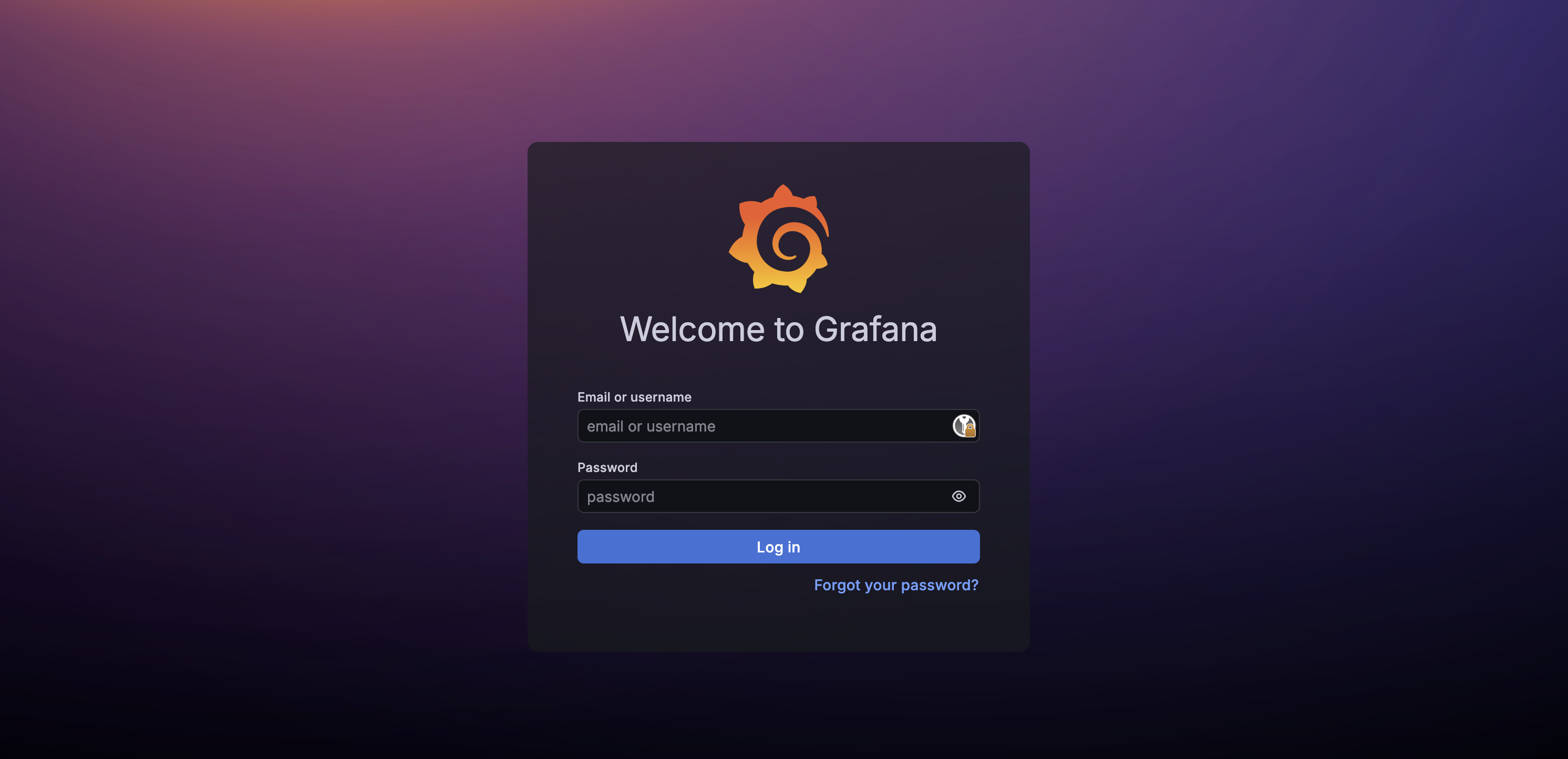
Puede acceder a los paneles de control dirigiendo su navegador a la dirección IP del host del analyzer, en el puerto 12021, es decir, http://YOUR_ANALYZER_HOST_IP:12021. Puede iniciar sesión como usuario de visualización con las credenciales proporcionadas por el equipo de integración de LatenceTech.
Estas credenciales predeterminadas deben modificarse en el primer uso por motivos de seguridad.
También es posible iniciar sesión con otros roles si es necesario: admin y editor. Si desea tener acceso a estos roles, póngase en contacto con su distribuidor de Latence Technologies.
Importante: Asegúrese de que todos los bloqueadores de contenido y de publicidad estén desactivados para esta dirección.
Panel de control de gestión del QoS Agent
Una vez lanzado el agente, también puede instalar un módulo opcional: el Panel de control de gestión del QoS Agent.
Este panel de control le permitirá supervisar sus agentes y gestionar el archivo de configuración lti_qos-agent.yml sin necesidad de conectarse de forma remota a la VM del agente en cuestión.
Puede obtener más información al respecto en la página Panel de control de gestión del QoS Agent.