Aplicación móvil
Descarga
Nuestra aplicación "Mobile Latency Measurement" está disponible en Google Playstore y Apple Store.

Actualizaciones automáticas
Si su teléfono está configurado para descargar automáticamente las nuevas versiones de las aplicaciones, la aplicación Mobile Latency Measurement se actualizará por sí sola cuando se publique una nueva versión en la tienda. No es necesaria ninguna descarga manual.
Android (Google Play)
Cuando las actualizaciones automáticas están activadas en Google Play, la aplicación se actualiza en segundo plano. Puede comprobar o modificar este ajuste en Google Play Store > Icono de perfil > Ajustes > Preferencias de red > Actualizar aplicaciones automáticamente. Elija cualquier opción distinta de No actualizar aplicaciones automáticamente (por ejemplo, Solo por Wi-Fi).
iOS (App Store)
Cuando Actualizaciones de apps está activado, las nuevas versiones se instalan automáticamente. En iOS 18 y versiones posteriores, puede comprobar o modificar este ajuste en Ajustes > Apps > App Store > Actualizaciones de apps. En iOS 17 y versiones anteriores, el ajuste se encuentra en Ajustes > App Store > Actualizaciones de apps.
Su clave de licencia y los ajustes de la aplicación se conservan durante las actualizaciones. Después de una actualización, abra la aplicación y confirme que las mediciones se ejecutan según lo previsto.
Ajustes para la versión Pro
De forma predeterminada, puede acceder a la versión de prueba de la aplicación, que le permite realizar mediciones de latencia y de ancho de banda durante 3 minutos.
Para utilizar la versión Pro:
- Abra los ajustes
- Rellene el campo "LTI license key" con su propia clave (o escanee directamente el código QR de su clave)
- Guarde
Si utiliza su propio analyzer, los datos deben enviarse al puerto de influxdb (12086).
Ejemplo: http://your_analyzer_ip_address:12086/
Para cualquier solicitud relacionada con una licencia, envíe un ticket al soporte de LatenceTech (en la esquina inferior derecha de esta página).
Página de inicio
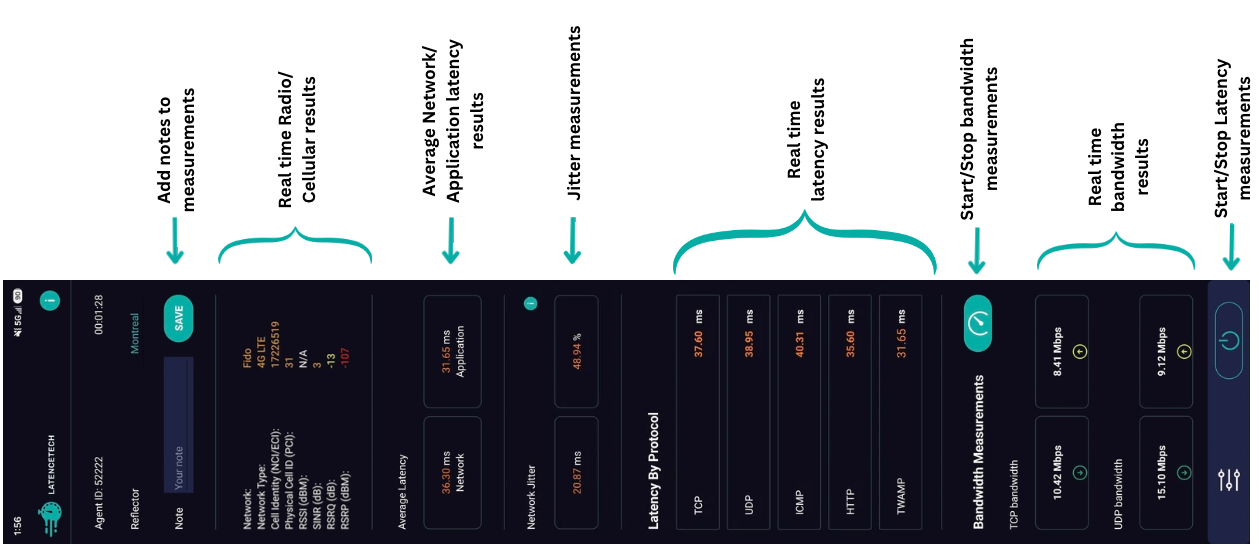
Detalles de los datos de radio/celulares:
Network: Nombre de la red en caso de red móvil, SSID en caso de WiFi.
Por ejemplo: Rogers, Videotron, Telus, Andoid WiFi
Network Type: Tipo de red, por ejemplo 4G LTE, 5G, 3G, 2G, Unknown.
En caso de WiFi, es "WiFi + ' ' + Technology", por ejemplo: WiFi 2.5GHz, WiFi 5GHz
Cell Identity (NCI/ECI): Muestra la identidad de la celda (E-UTRAN Cell Identity (ECI) en caso de 4G LTE, NR Cell Id (NCI) en caso de 5G NR)
Physical Cell ID (PCI): ID de celda física para 4G/LTE y 5G/NR
RSSI (dBM): Indicación de la intensidad de la señal recibida (RSSI) en dBm para WiFi/3G/2G
SINR (dB): Relación señal/ruido en dB para 4G/LTE y 5G/NR
RSRQ (dB): Calidad de la señal de referencia recibida en dB para 4G/LTE y 5G/NR
RSRP (dBM): Potencia de la señal de referencia recibida en dBm para 4G/LTE y 5G/NR
Disponibilidad de los indicadores por tipo de red
| Indicador | 4G/LTE | 5G/NR | 3G | 2G | WiFi |
|---|---|---|---|---|---|
| Cell Identity (NCI/ECI) | ✅ (ECI) | ✅ (NCI) | ❌ | ❌ | ❌ |
| Physical Cell ID (PCI) | ✅ | ✅ | ❌ | ❌ | ❌ |
| RSSI (dBM) | ❌ | ❌ | ✅ | ✅ | ✅ |
| SINR (dB) | ✅ | ✅ | ❌ | ❌ | ❌ |
| RSRQ (dB) | ✅ | ✅ | ❌ | ❌ | ❌ |
| RSRP (dBM) | ✅ | ✅ | ❌ | ❌ | ❌ |
| ECIO | ❌ | ❌ | ❌ | ❌ | ❌ |
Ajustes personalizados
Personalice su experiencia en los ajustes:
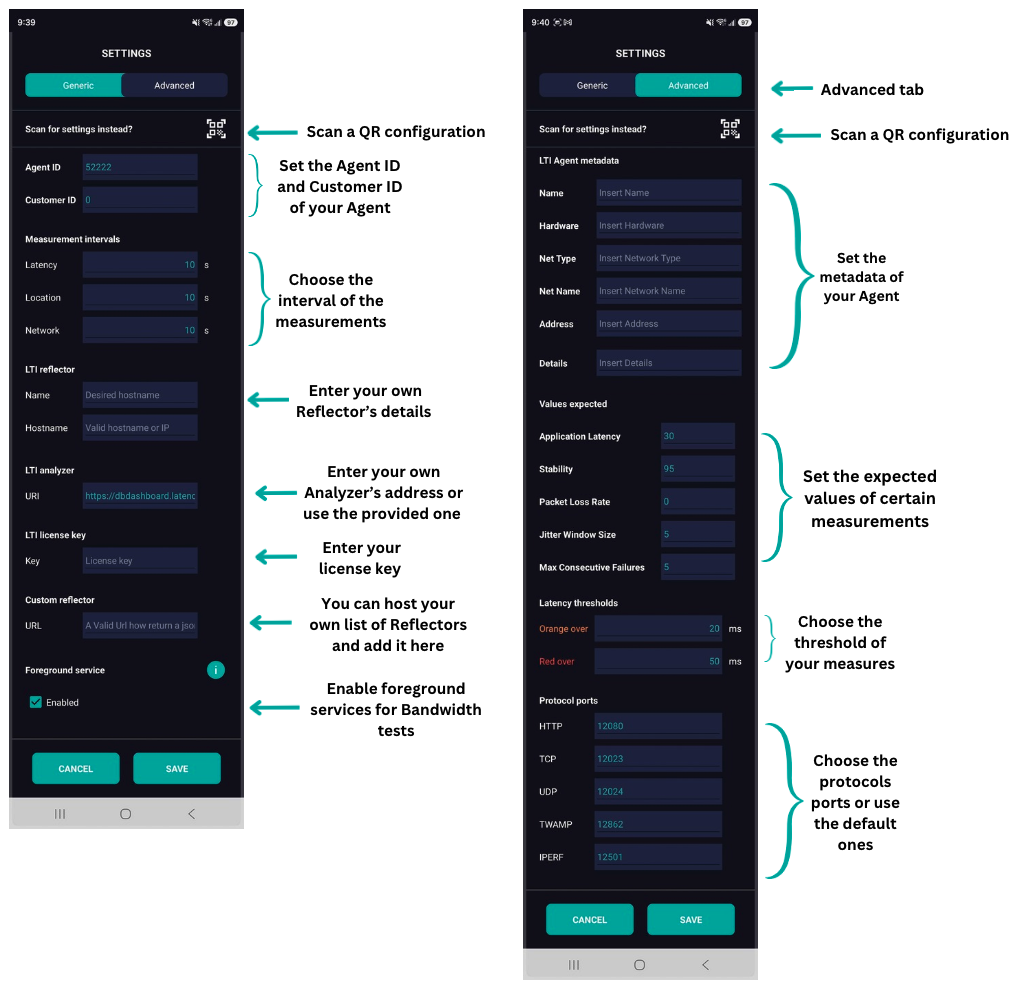
Pulse Guardar para guardar y cerrar los ajustes.
Importar los ajustes con un código QR
A partir de la versión 2.5, la aplicación móvil (Android) permite importar los ajustes escaneando un código QR.
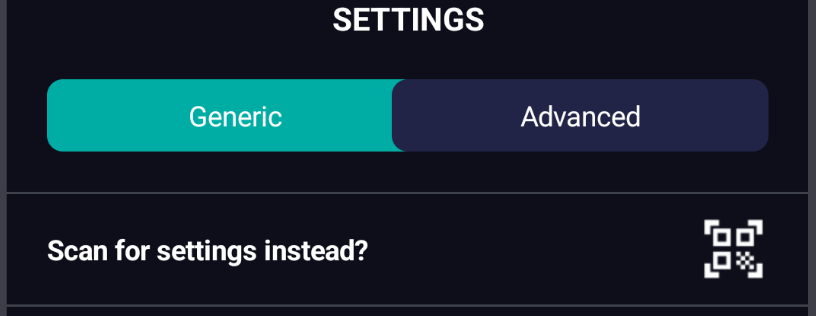
Después de escanear el código QR, pulse Guardar para guardar y cerrar los ajustes.
Puede generar sus códigos QR personalizados con la herramienta QR Code Generator.
Más información en Generador de configuración de códigos QR.
Lista de Reflectors personalizada
Es posible alojar su propia lista de Reflectors además de las listas públicas que proporcionamos. Puede encontrar una plantilla para crear su propia lista de Reflectors aquí:
Descargar y configurar
Puede descargar la plantilla desde aquí:
wget https://api.latence.ca/mobile/template.json
Encontrará un documento JSON como este, que podrá personalizar y al que podrá añadir más Reflectors:
[
    {
        "Name":"REPLACE WITH Reflector's name",
        "Hostname":"REPLACE WITH Reflector's IP or DNS",
        "Description":"REPLACE WITH Reflector's description"
    },
    {
        "Name":"REPLACE WITH Reflector's name",
        "Hostname":"REPLACE WITH Reflector's IP or DNS",
        "Description":"REPLACE WITH Reflector's description"
    },
]
A continuación, deberá alojar este archivo yaml en un servidor accesible para los demás dispositivos.
Añadir la lista de Reflectors personalizada
Ahora puede abrir la aplicación móvil e ir a los Ajustes. Una vez allí, vaya a la parte inferior de la página, a la sección Custom Reflector.
Puede introducir la URL en la que ahora está alojada la lista.
Los Reflectors se añadirán entonces a la lista que tiene en la página de inicio.
Servicio en primer plano
A partir de la versión 2.1, la aplicación móvil (Android) incluye compatibilidad con el servicio en primer plano, un tipo de servicio que permite a una aplicación realizar operaciones de larga duración cuando la aplicación no está en primer plano, ofreciendo un nivel de prioridad más alto y reduciendo la probabilidad de que el sistema la interrumpa.
La versión 2.2 de la aplicación móvil (Android) introduce una casilla de verificación en los ajustes de la aplicación para activar o desactivar el servicio en primer plano para las mediciones de latencia. Cuando está activado, el servicio en primer plano permite a la aplicación proporcionar mediciones de latencia coherentes incluso cuando está minimizada o el teléfono está bloqueado. Esta funcionalidad está activada de forma predeterminada. Desactivarla puede provocar mediciones incoherentes, sobre todo cuando la aplicación no está en primer plano, e incluso puede hacer que el sistema detenga la aplicación cuando no está en primer plano.
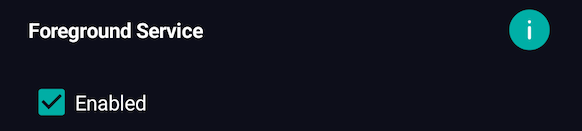
Consideración importante: Aunque Android da prioridad a los servicios en primer plano, lo que hace que sea menos probable que se interrumpan, sigue siendo posible que el sistema detenga un servicio en primer plano en condiciones extremas, como poca memoria o un mantenimiento del sistema. Incluso con el servicio en primer plano activado, Android puede interrumpir la aplicación para asignar recursos a tareas críticas.
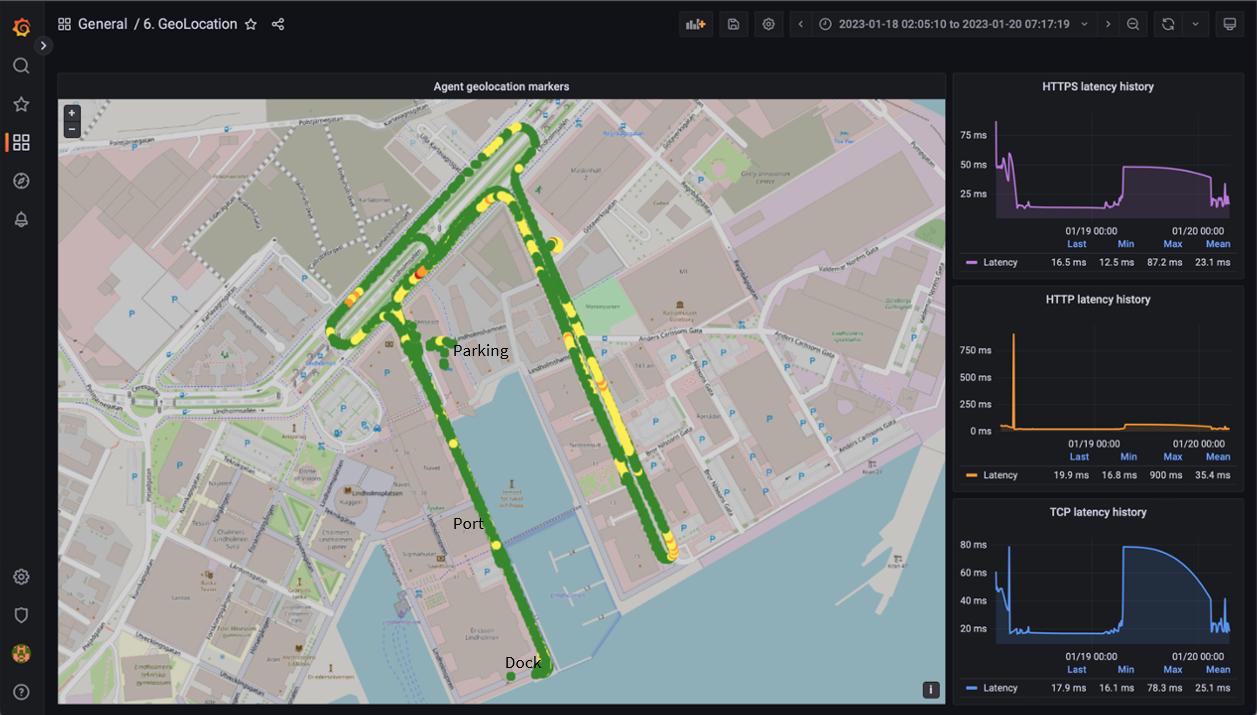
Mapa de calor
Puede ver el mapa de calor generado por la aplicación en dashboard.latence.ca, en la sección "4. Latency Heatmap".
Puede desactivar la actualización automática de 5 segundos en la esquina superior derecha de la página.
Resolución de problemas
La aplicación se bloquea en Android: Si la aplicación MobileLatency se bloquea con frecuencia en Android, pruebe los siguientes pasos:
- Forzar la detención de la aplicación: Vaya a Ajustes > Aplicaciones > MobileLatency > Forzar detención.
- Borrar la caché de la aplicación: En los mismos ajustes de información de la aplicación, vaya a Almacenamiento y caché > Borrar caché.
- Reiniciar la aplicación: Después de borrar la caché, reinicie la aplicación MobileLatency. Esto debería ayudar a resolver cualquier problema que provoque el bloqueo de la aplicación. Si los problemas persisten, considere ponerse en contacto con nuestro equipo de soporte para obtener ayuda adicional.
Problemas habituales:
- Sin datos TWAMP: Es posible que la aplicación no muestre ningún valor para el protocolo TWAMP porque TWAMP no funciona en redes NAT. También hemos identificado algunos problemas que se corregirán en versiones posteriores.
- Ningún dato en absoluto: Verifique que ha seleccionado un Reflector válido antes de iniciar las mediciones. Si ha introducido su propio Reflector personalizado, verifique que todos los puertos necesarios están abiertos y son accesibles desde el dispositivo.