Despliegue en Cradlepoint
Desplegar un QoS-agent en un router módem 5G Cradlepoint
Requisitos previos:
- Router módem 5G compatible con contenedores, como: E3000, E300, R1900, R2100
También podrá utilizar un archivo de configuración que recopila los datos GPS y los envía a la sección Latency Heatmap de su Analyzer. Esto solo funcionará si su módem Cradlepoint es compatible con la funcionalidad GPS y la tiene activada.
Para activar la opción GPS:
- Haga clic en DEVICES en el panel de navegación de la izquierda.
- Seleccione el dispositivo en la página Devices.
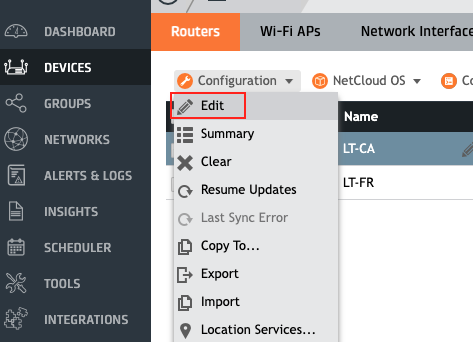
- Haga clic en Configuration y Edit.
- Haga clic en SYSTEM y GPS en la ventana Edit Configuration.
- Marque la opción Enable GPS
Desplegar el Agent
Realice los siguientes pasos para desplegar un QoS-agent en un dispositivo local.
- Inicie sesión en NetCloud Manager.
- Haga clic en DEVICES en el panel de navegación de la izquierda.
- Seleccione el dispositivo en la página Devices.
- Haga clic en Configuration y Edit.
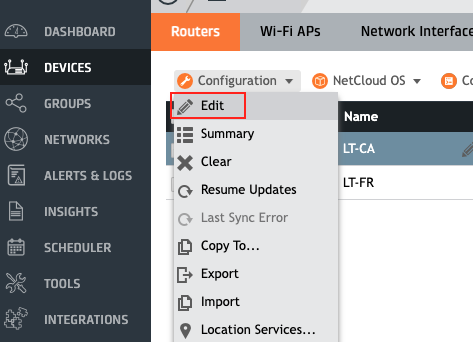
- Haga clic en SYSTEM en la ventana Edit Configuration.
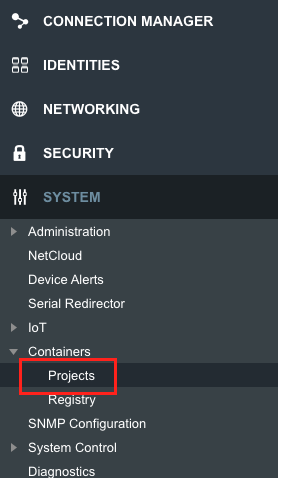
- Haga clic en Containers y después en Projects.
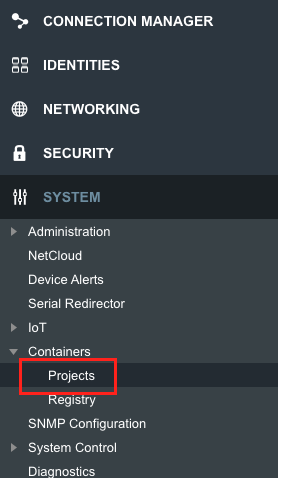
- Haga clic en Add para abrir la ventana Project Configuration.
Actualizaciones automáticas de las imágenes
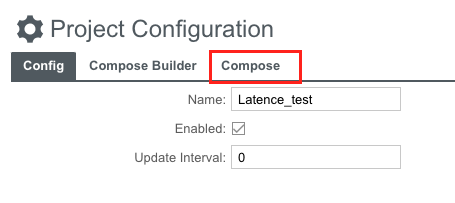
En la pestaña Config de la ventana Project Configuration, configure los siguientes campos antes de pegar su archivo Compose:
- Name: Introduzca un nombre descriptivo para el proyecto de contenedores.
- Enabled: Marque esta casilla para activar el proyecto e iniciar los contenedores.
- Update Interval: Defina la frecuencia, en segundos, con la que el router obtiene automáticamente las imágenes de contenedores actualizadas desde el registro. El valor predeterminado es
3600(1 hora).

Cuando Enabled está marcado, el router obtiene periódicamente las últimas imágenes de contenedores con el intervalo que especifique, lo que permite mantener actualizado su despliegue de QoS-agent o reflector sin intervención manual.
- Vaya a la pestaña Compose.
Para desplegar un QoS-Agent normal
Ahora puede pegar esta versión ligeramente modificada del archivo de configuración YAML de la documentación y editarla con su licencia, su ID de QoS-agent y la IP del reflector:
version: '2.4'
services:
  qos-agent:
    image: registry.latence.ca/software/qos-agent:latest
    container_name: lti_qos-agent
    network_mode: bridge
    restart: unless-stopped
    cap_add:
      - NET_ADMIN
    logging:
      driver: json-file
    extra_hosts:
      - msgbus.latence.ca:REPLACE_BY_IP_OF_ANALYZER_HOST
    environment:
      - LTI_agent_id=REPLACE_BY_DESIRED_ID
      - LTI_customer_id=REPLACE_BY_CUSTOMER_ID
      - LTI_license_key=REPLACE_BY_LICENSE_KEY
      - LTI_reflector=REPLACE_BY_IP_OF_REFLECTOR_HOST

      - LTI_agent_name=RELACE_BY_AGENT_NAME
      - LTI_agent_hardware=REPLACE_BY_HARDWARE_NAME
      - LTI_agent_net_type=REPLACE_BY_NETWORK_TYPE
      - LTI_agent_net_name=REPLACE_BY_NETWORK_NAME
      - LTI_agent_address=REPLACE_BY_AGENT_ADDRESS
      - LTI_agent_gps_pos=REPLACE_BY_AGENT_GEOLOCATION
      - LTI_agent_details=REPLACE_BY_AGENT_DETAILS
      - LTI_agent_expected_application_latency=REPLACE_BY_EXPECTED_APPLICATION_LATENCY
      - LTI_agent_expected_stability=REPLACE_BY_EXPECTED_STABILITY
Para desplegar un QoS-Agent con recopilación de datos GPS y de radio (Agente contextual)
Puede pegar esta versión personalizada del archivo de configuración YAML con 2 componentes:
- El contenedor de recopilación de datos GPS / Radio
- El agente normal
El Analyzer y el ID del Agent deben ser los mismos para todos los contenedores del archivo.
version: '3'
services:
  lti-cradlepoint-data:
    image: registry.latence.ca/software/data-cradle:latest
    networks:
      - cradle-network
    volumes:
      - $CONFIG_STORE
    logging:
      driver: json-file

  qos-agent:
    image: registry.latence.ca/software/qos-agent:cradlepoint
    container_name: lti_qos-agent
    networks:
      - cradle-network
    restart: unless-stopped
    cap_add:
      - NET_ADMIN
    logging:
      driver: json-file
    extra_hosts:
      - msgbus.latence.ca:REPLACE_BY_IP_OF_ANALYZER_HOST
    environment:
      - LTI_cradlepointapi_ip=lti-cradlepoint-data
      - LTI_cradlepointdata_frequency_connection=10
      - LTI_agent_id=REPLACE_BY_DESIRED_ID
      - LTI_customer_id=REPLACE_BY_CUSTOMER_ID
      - LTI_license_key=REPLACE_BY_LICENSE_KEY
      - LTI_reflector=REPLACE_BY_IP_OF_REFLECTOR_HOST
      - LTI_iperf3_session_interval=7200

      - LTI_agent_name=RELACE_BY_AGENT_NAME
      - LTI_agent_hardware=REPLACE_BY_HARDWARE_NAME
      - LTI_agent_net_type=REPLACE_BY_NETWORK_TYPE
      - LTI_agent_net_name=REPLACE_BY_NETWORK_NAME
      - LTI_agent_address=REPLACE_BY_AGENT_ADDRESS
      - LTI_agent_gps_pos=REPLACE_BY_AGENT_GEOLOCATION
      - LTI_agent_details=REPLACE_BY_AGENT_DETAILS
      - LTI_agent_expected_application_latency=REPLACE_BY_EXPECTED_APPLICATION_LATENCY
      - LTI_agent_expected_stability=REPLACE_BY_EXPECTED_STABILITY

networks:
  cradle-network:
    driver: bridge
    ipam:
      config:
        - subnet: 172.20.0.0/16
Para la configuración de los metadatos, consulte esta sección Qos-Agent de la documentación de puesta en marcha.
- Ahora puede hacer clic en Save y Commit Changes.
Verificar que el Agent está desplegado
Realice los siguientes pasos para verificar que el contenedor del QoS-agent se ha descargado y está en ejecución.
- Haga clic en el dispositivo en el que instaló el docker.
- Haga clic en la pestaña Containers.
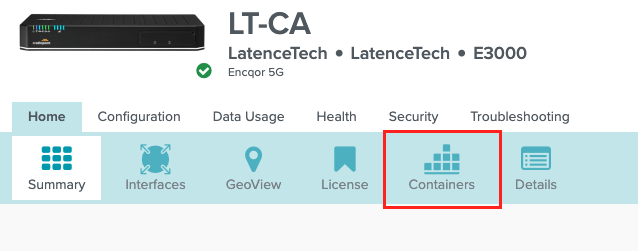
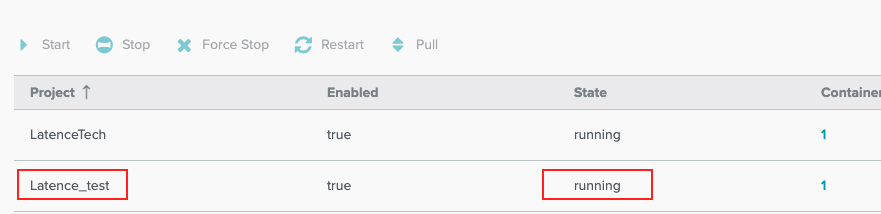
- Compruebe que el estado del contenedor es "running" en Projects.
- Si el contenedor no muestra el estado running, espere unos segundos y actualice la página.
- A veces, el router puede tardar unos minutos en actualizarse; vaya a su Analyzer y compruebe si su agente se ha desplegado.
El consumo de cálculo de 1 Agent (configuración estándar) en un router Cradlepoint E3000: - CPU media ~1% - Memoria media 8MB
Desplegar un Reflector en un router módem 5G Cradlepoint
Requisitos previos:
- Router módem 5G compatible con contenedores, como: E3000, E300, R1900, R2100
- Esta configuración funciona si el QoS-agent y el Reflector están en la misma red, por ejemplo una red inalámbrica privada
Desplegar el Reflector
Realice los siguientes pasos para desplegar un reflector en un dispositivo local.
- Inicie sesión en NetCloud Manager como administrador o con privilegios de usuario completos.
- Haga clic en DEVICES en el panel de navegación de la izquierda.
- Seleccione el dispositivo en la página Devices.
- Haga clic en Configuration y Edit.
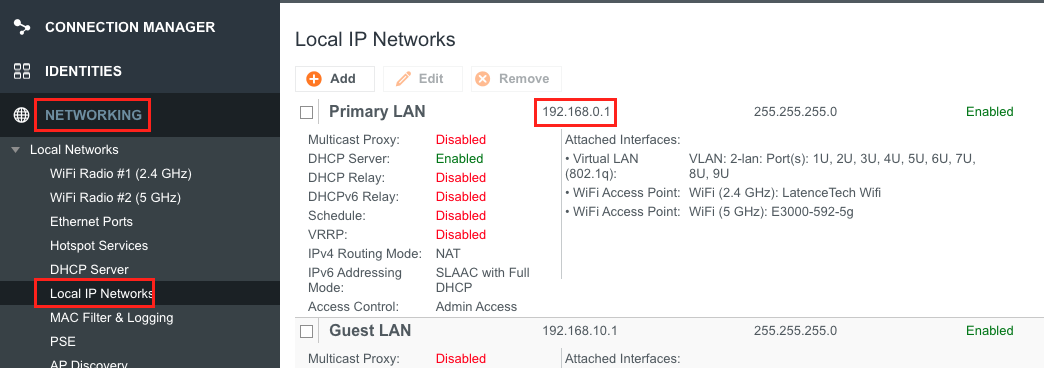
- Seleccione Local IP Networks en la sección NETWORKING
- Anote la dirección IP de la subred Primary LAN.
- Salga de esta página y haga clic en SYSTEM en la ventana Edit Configuration.
Configurar el contenedor del Reflector
- Haga clic en Containers y después en Projects.
- Haga clic en Add para abrir la ventana Project Configuration.
- En la pestaña Config, introduzca un nombre de proyecto, marque Enabled y defina un Update Interval si desea que el router obtenga automáticamente las imágenes actualizadas del reflector (consulte Actualizaciones automáticas de las imágenes más arriba).
- Vaya a la pestaña Compose.
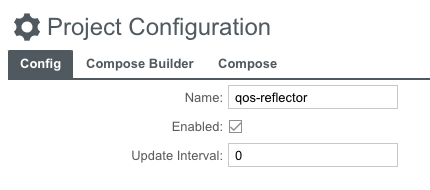
- Ahora puede pegar esta versión ligeramente modificada del archivo de configuración YAML de la documentación y editarla con su licencia y su ID de reflector:
version: '2.4'
services:
  reflector:
    image: registry.latence.ca/software/reflector:latest
    container_name: lti_reflector
    ports:
      - "12023:12023"
      - "12024:12024/udp"
      - "12080:12080"
      - "12443:12443"
      - "12501:12501/tcp"
      - "12501:12501/udp"
      - "12550:12550/tcp"
      - "12550:12550/udp"
      - "12555:12555/tcp"
      - "12555:12555/udp"
      - "12800:12819/udp"
      - "12862:12862"
    restart: unless-stopped
    logging:
      driver: json-file
    environment:
      - LTI_reflector_id=REPLACE_BY_DESIRED_ID
      - LTI_license_key=REPLACE_BY_LICENSE_KEY
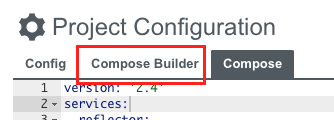
- No cierre esta ventana y vaya a la pestaña Compose Builder.
- En la sección Networks, haga clic en Add, seleccione Primary LAN y haga clic en Save.
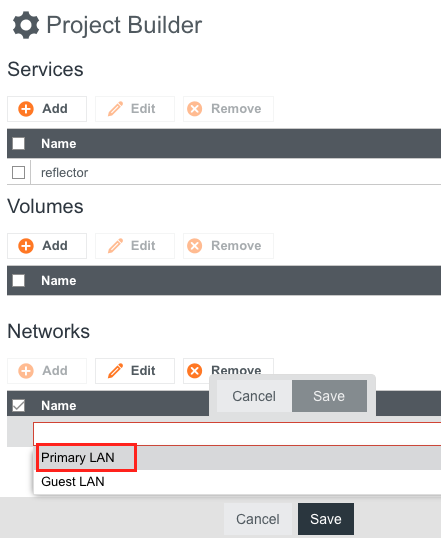
- A continuación, seleccione reflector en la sección Services y haga clic en edit.
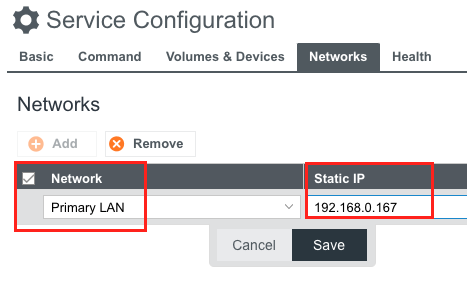
- Vaya a la pestaña Networks.
- Añada la red Primary LAN y establezca una dirección IP estática para el contenedor.
- Anote la dirección IP que ha asignado al contenedor.
Configurar el Zone Firewall
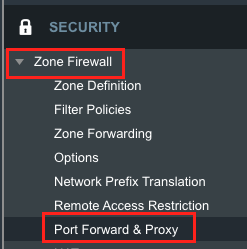
- Ahora puede guardarlo todo e ir a la pestaña Security en el panel de la izquierda.
- Seleccione Port Forward & Proxy en la sección Zone Firewall.
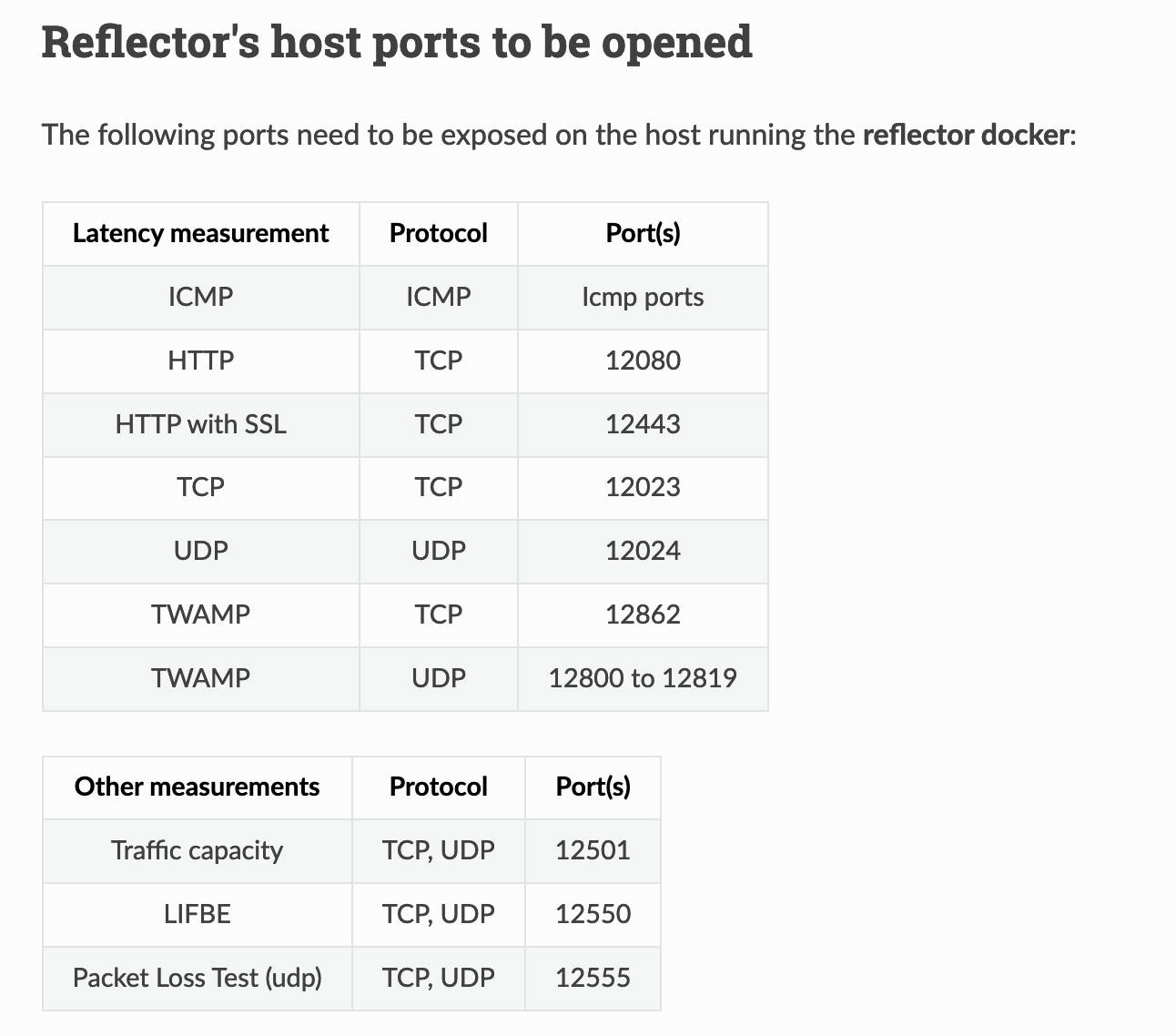
- Ahora deberemos establecer reglas para cada puerto que necesita el reflector, tal como se indica en la documentación.
- En la sección Port Forwarding Rules, podemos Añadir una regla para el puerto HTTP de la siguiente manera: 1) Asignar un nombre adecuado a nuestra regla, 2) Hacer clic en Enable 3) Establecer los puertos correctos 4) Asignarla a la dirección IP de nuestro contenedor 5) Elegir el Protocolo correcto
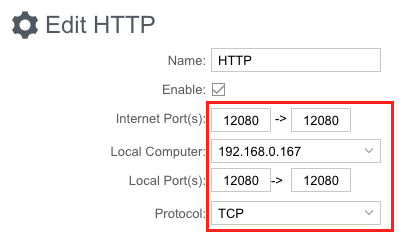
- Deberemos hacer esto para todos los puertos necesarios.
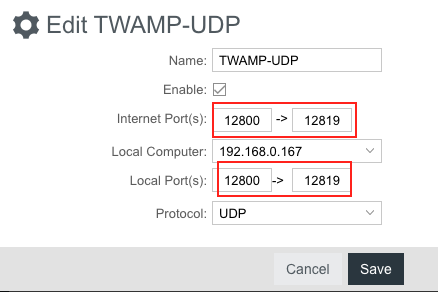
- Para la sección TWAMP, que requiere la apertura de los puertos 12800 a 12819, podemos seguir este método:
- Una vez definidos todos los puertos, debería verlos todos en la lista.
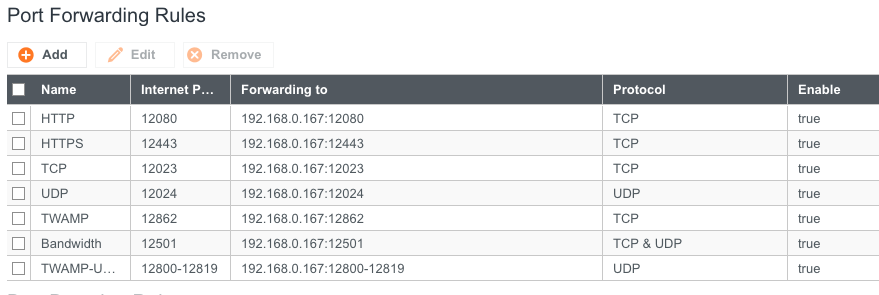
- Ahora podemos hacer clic en Commit Changes y OK.
Verificar que el Reflector está desplegado
Realice los siguientes pasos para verificar que el contenedor del reflector se ha descargado y está en ejecución.
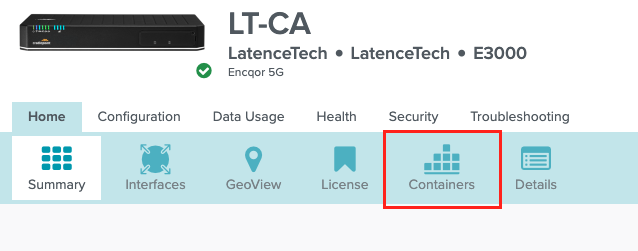
- Haga clic en el dispositivo en el que instaló el docker.
- Haga clic en la pestaña Containers.
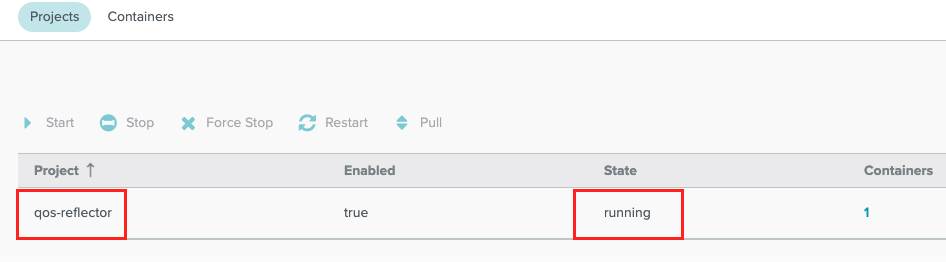
- Compruebe que el estado del contenedor es "running" en Projects.
- Si el contenedor no muestra el estado running, espere unos segundos y actualice la página.
- A veces, el router puede tardar unos minutos en actualizarse.
- Para que el Agent envíe datos a este reflector, deberá introducir la IP estática del contenedor que estableció anteriormente en el archivo de configuración del QoS-agent.
- En el caso de esta demostración, escribiríamos 192.168.0.167 en la sección IP del reflector.

- Para confirmar que el reflector funciona correctamente, inicie sesión en su panel de control, seleccione su agente y compruebe que llegan los datos.
- Si algunos protocolos no aparecen, vuelva a revisar su sección Port Forwarding Rules.
Utilizar una tarjeta SIM en lugar de la red local
Indicaciones
Hay 2 formas de gestionar su módem Cradlepoint: - El Remote NetCloud Manager, a través de https://www.cradlepointecm.com/, - El Local NetCloud Manager
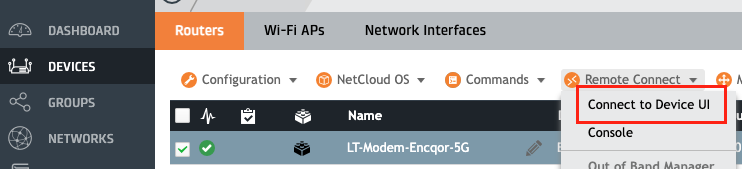
Para acceder al Local NetCloud Manager, puede: - Conectarse a su módem mediante ethernet, o a la red de su módem, e ir después a http://192.168.0.1. - Ir a la sección Devices del Remote NetCloud Manager, seleccionar su dispositivo, hacer clic en Remote connect y Connect to Device UI.
Pasos para configurar el módem
Seguiremos estos pasos en el Remote NetCloud Manager.
El Cradlepoint E3000 solo puede utilizar una tarjeta SIM a la vez. Para utilizar esta tarjeta, deberemos modificar algunas configuraciones de nuestro módem: - Crear un perfil para la tarjeta - Cambiar el orden de prioridad de los Interface Profiles para poner primero nuestro perfil de tarjeta SIM - Activar únicamente la ranura SIM utilizada por nuestra tarjeta - Cambiar al Local NetCloud Manager y modificar también allí el orden de prioridad.
Crear un perfil
- Vaya a la sección Devices.
- Seleccione su dispositivo.
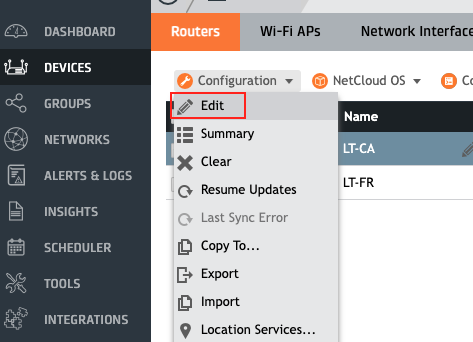
- Seleccione Configuration y Edit.
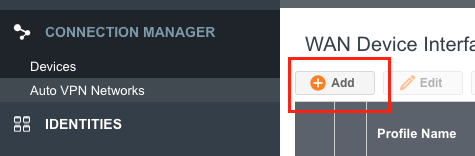
- Haga clic en Add.
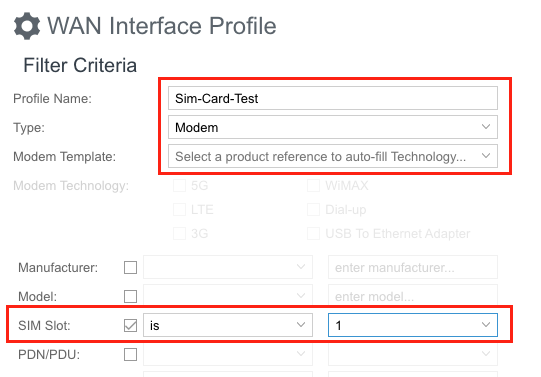
- Establezca un nombre y seleccione el tipo Modem.
- Seleccione la ranura de tarjeta SIM de su tarjeta y haga clic en Next.
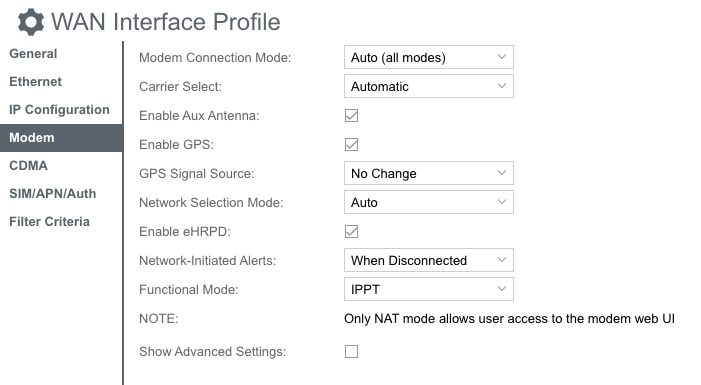
- En la pestaña Modem, realice las modificaciones necesarias; si su operador no aparece en el menú desplegable, seleccione simplemente Automatic.
- En la pestaña SIM/APN/Auth, realice las modificaciones necesarias; si no ha recibido un código PIN o un APN específico, deje las configuraciones predeterminadas.
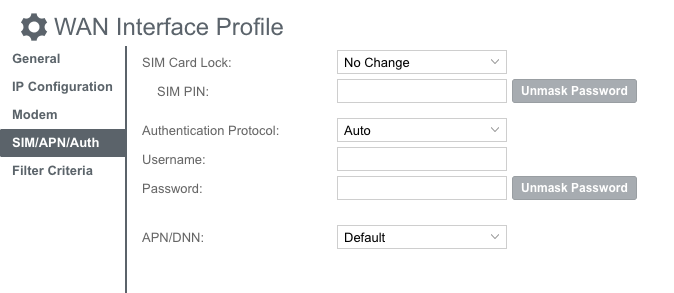
- En la pestaña Filter Criteria, puede seleccionar distintas tecnologías de módem que le ayudarán a clasificar el perfil más adelante.
- Haga clic en Save.
Orden de prioridad
- Ahora que se ha creado nuestro perfil de interfaz, debemos moverlo a la parte superior de la lista y asegurarnos de que el perfil esté activado
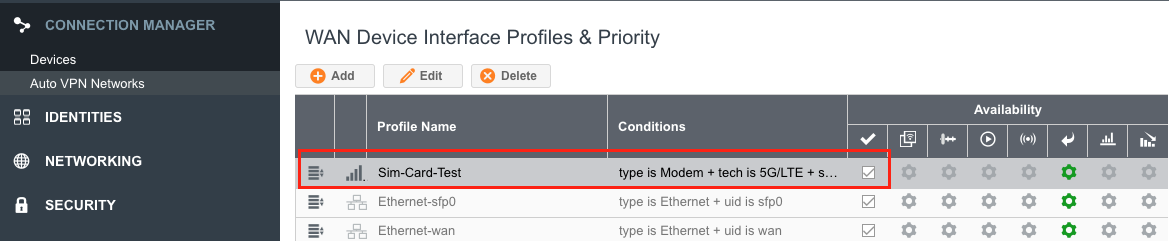
Ranura de la tarjeta SIM
- Más abajo en la página, en la sección WAN Management y la pestaña SIM Slots, podemos asegurarnos de que solo esté activada la ranura utilizada por nuestra tarjeta.
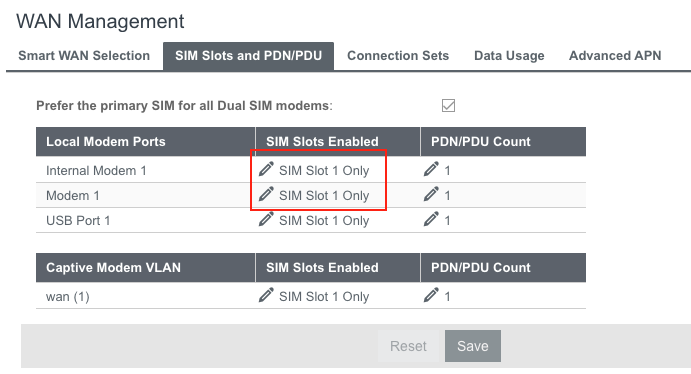
- Ahora podemos hacer clic en Save y Commit.
Local NetCloud Manager
Algunas modificaciones pueden tener dificultades para aplicarse cuando se realizan desde el Remote NetCloud Manager, así que, para asegurarnos de que nuestro nuevo perfil quede definido, accederemos al Local NetCloud Manager y cambiaremos también allí el orden de prioridad.
Como recordatorio, puede acceder al Local NetCloud Manager:
- Conectándose a su módem mediante ethernet, o a la red de su módem, y yendo después a http://192.168.0.1.
- Yendo a la sección Devices del Remote NetCloud Manager, seleccionando su dispositivo y haciendo clic en Remote connect y Connect to Device UI.
- Una vez en la Device UI, introduzca sus credenciales e inicie sesión.
- El nombre de usuario predeterminado es admin y la contraseña predeterminada es la contraseña escrita directamente debajo de su módem.
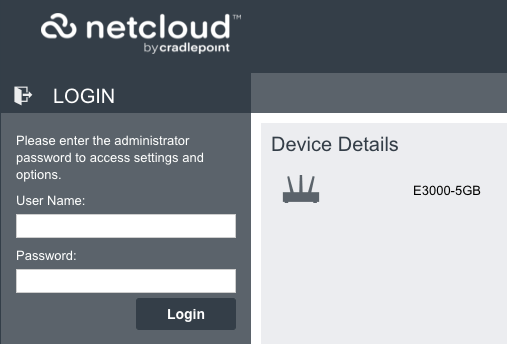
- Una vez conectado, haga clic en Connection Manager y seleccione Devices.
- Asegúrese de que su perfil esté en la parte superior de la lista y activado.
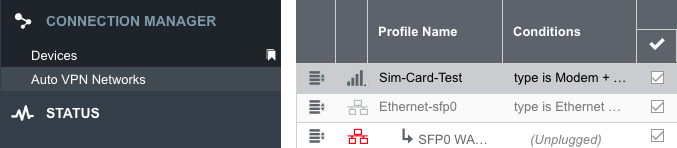
- Las modificaciones pueden tardar unos minutos en aplicarse por completo
Soporte
Para obtener soporte adicional, cree un ticket haciendo clic en el botón "Solicitar ayuda".