Panel de control de gestión del Agente QoS
Un panel de control de gestión basado en la web para los agentes QoS que proporciona una interfaz intuitiva para supervisar, configurar y gestionar su QoS Agent.
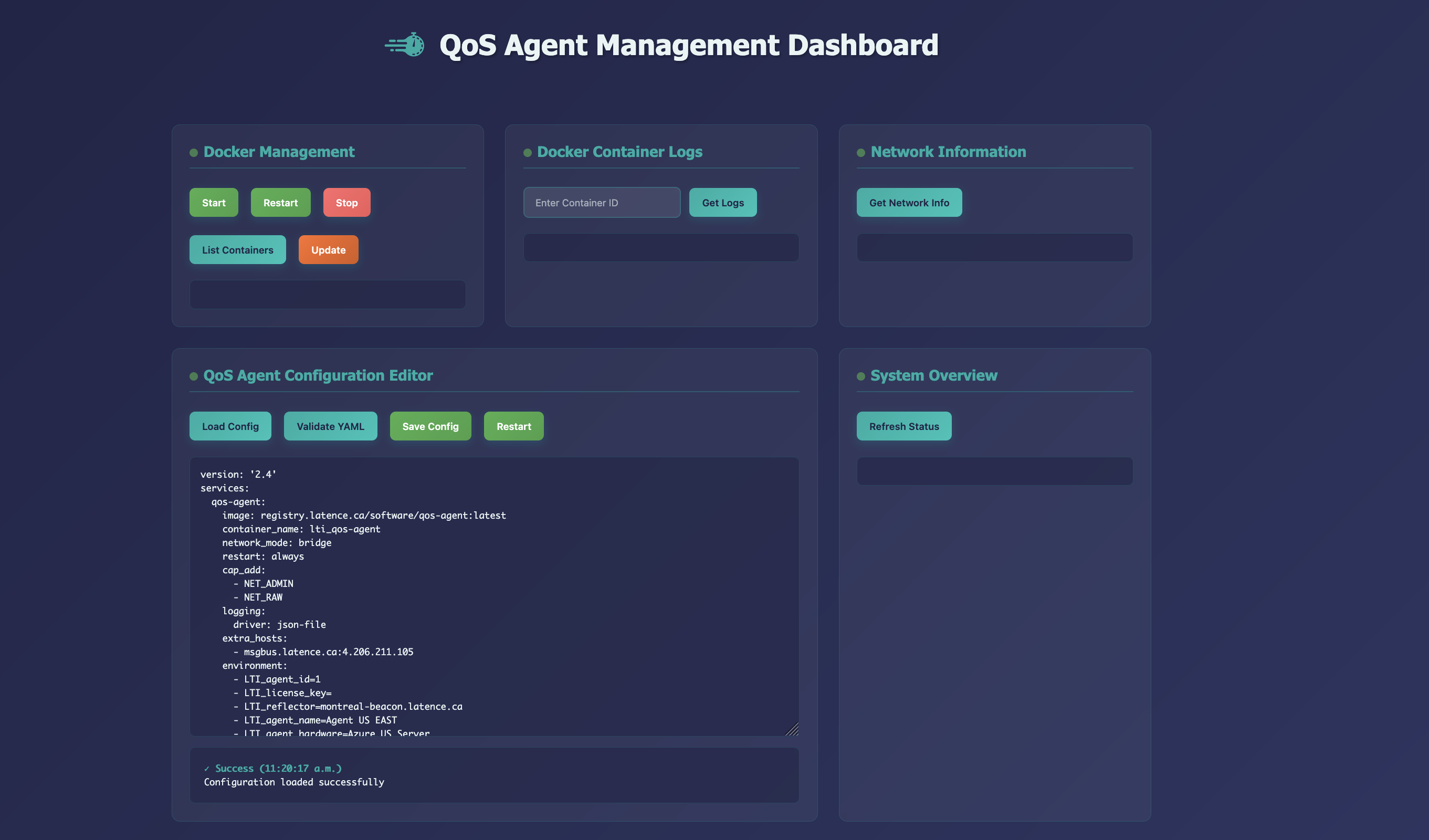
Visión general
El panel de control de gestión del QoS Agent le permite:
- Supervisar y gestionar los contenedores Docker que ejecutan agentes QoS
- Mostrar los registros de los contenedores en tiempo real y el estado del sistema
- Modificar y validar las configuraciones de los agentes mediante una interfaz web
- Acceder a la información de red y al estado de la conectividad
- Realizar comprobaciones del estado general y de la salud del sistema
El panel de control de gestión del QoS Agent debe instalarse en la VM que ejecuta los agentes
Inicio rápido
Instalación
Proporcionamos un script de instalación automatizado que gestiona todas las dependencias y la configuración:
1) Descargue el script de instalación aquí:
wget https://api.latence.ca/software/agent-mgmt-install.sh
2) Ejecute el script
sudo bash agent-mgmt-install.sh
El script de instalación:
- Instalará las dependencias del sistema necesarias (Python, etc.)
- Descargará y configurará el sistema de gestión
- Configurará e iniciará la interfaz web y los servicios backend
- Configurará los servicios systemd para el inicio automático
Acceso al panel de control
Una vez instalado, acceda al panel de control web en:
http://ip-de-su-servidor:12022
Funcionalidades del panel de control
Gestión de Docker
- Iniciar/Detener/Reiniciar: Controle sus contenedores de QoS Agent
- Actualizar: Descargue las últimas imágenes de contenedor y reinicie los servicios
- Listar los contenedores: Muestre todos los contenedores en ejecución y detenidos
Registros de los contenedores
- Mostrar los registros en tiempo real de cualquier contenedor
- Buscar y filtrar las entradas del registro
- Supervisar el rendimiento del agente y resolver problemas
Información de red
- Mostrar la configuración de red del sistema
- Ver las interfaces de red y el estado de la conectividad
- Supervisar la salud de la red
Editor de configuración del agente
- Modificar las configuraciones del QoS Agent mediante una interfaz web
- Validación YAML: Validación de sintaxis y estructura en tiempo real
- Prueba de conectividad: Validación automática de la conectividad del reflector y del msgbus
- Copia de seguridad de la configuración: Guardar y restaurar versiones de la configuración
Visión general del sistema
- Supervisión del estado del sistema en tiempo real
- Información sobre el uso de recursos
- Comprobaciones de salud de los servicios
Gestión de la configuración
Archivo de configuración del agente
El sistema gestiona su archivo de configuración lti_qos-agent.yml, que define:
- Parámetros del contenedor Docker del QoS Agent
- Configuración de red y capacidades
- Variables de entorno (ID del agente, clave de licencia, reflectors)
- Políticas de registro y de reinicio
Funcionalidades de validación
El validador integrado comprueba:
- Sintaxis y estructura YAML
- Campos obligatorios de Docker Compose
- Conectividad de red con los reflectors y el bus de mensajes
- Unicidad del ID del agente
- Coordenadas GPS y formatos de dirección IP
- Integridad de las variables de entorno
Operaciones habituales
Inicio de su QoS Agent
- Acceda al panel de control en
http://ip-de-su-servidor:12022 - Navegue hasta Gestión de Docker
- Haga clic en Iniciar para lanzar sus contenedores de QoS Agent
- Supervise el arranque en Registros de los contenedores
Actualización de la configuración del agente
- Vaya al Editor de configuración del QoS Agent
- Haga clic en Cargar la configuración para mostrar los parámetros actuales
- Realice sus modificaciones en el editor
- Haga clic en Validar YAML para comprobar si hay errores
- Haga clic en Guardar la configuración para aplicar los cambios
- Reinicie los contenedores para aplicar la nueva configuración
Visualización de los registros
- Navegue hasta Registros de los contenedores
- Introduzca su ID de contenedor o utilice Listar los contenedores para encontrarlo
- Haga clic en Obtener los registros para mostrar la actividad reciente
- Supervise los errores o los problemas de rendimiento
Supervisión del sistema
- Consulte la Visión general del sistema para conocer el estado general
- Utilice la Información de red para verificar la conectividad
- Supervise los Registros de los contenedores para las operaciones en curso
Resolución de problemas
Problemas habituales
Los comandos Iniciar, Detener, Reiniciar y Actualizar no funcionan:
- Los scripts utilizan docker versión 2
- Por lo tanto, utilizan
docker composey nodocker-compose - Si utiliza
docker-compose, puede ir al directorioscripts/y modificar los scripts para que utilicen su versión
Panel de control no accesible:
- Asegúrese de que el puerto 12022 esté abierto en su cortafuegos
- Verifique que los servicios funcionan con
systemctl status
Errores de validación de la configuración:
- Verifique que la sintaxis YAML es correcta
- Asegúrese de que todos los campos obligatorios están presentes
- Verifique la conectividad de red con los reflectors
Fallos de arranque del contenedor:
- Consulte los registros del contenedor para ver los mensajes de error
- Verifique que Docker funciona:
sudo systemctl status docker - Verifique los permisos del archivo de configuración
Estado del servicio
Compruebe si los servicios están funcionando:
sudo systemctl status grpc-server.service
sudo systemctl status grpc-ui.service
Mostrar los registros del servicio
sudo journalctl -u grpc-server.service -f
sudo journalctl -u grpc-ui.service -f
Reiniciar los servicios
sudo systemctl restart grpc-server.service
sudo systemctl restart grpc-ui.service
Desinstalación
También proporcionamos un script de desinstalación que elimina todos los servicios creados y el directorio de gestión del agente:
1) Descargue el script de desinstalación aquí:
wget https://api.latence.ca/software/agent-mgmt-uninstall.sh
2) Ejecute el script
sudo bash agent-mgmt-uninstall.sh
Esto eliminará:
- Los servicios del servidor gRPC y de la interfaz web
- El directorio del proyecto
- grpcurl de /usr/local/bin/
- Todos los servicios systemd asociados
Notas de seguridad
- El panel de control funciona por defecto en el puerto 12022
- Asegúrese de disponer de una configuración de cortafuegos adecuada para su entorno
- Se recomiendan copias de seguridad periódicas de la configuración
- Supervise los registros del sistema para detectar cualquier actividad inusual