Consideraciones adicionales
Esta sección resume la información sobre la medición de la latencia, el muestreo, la volumetría y los datos.
Método de medición de la latencia
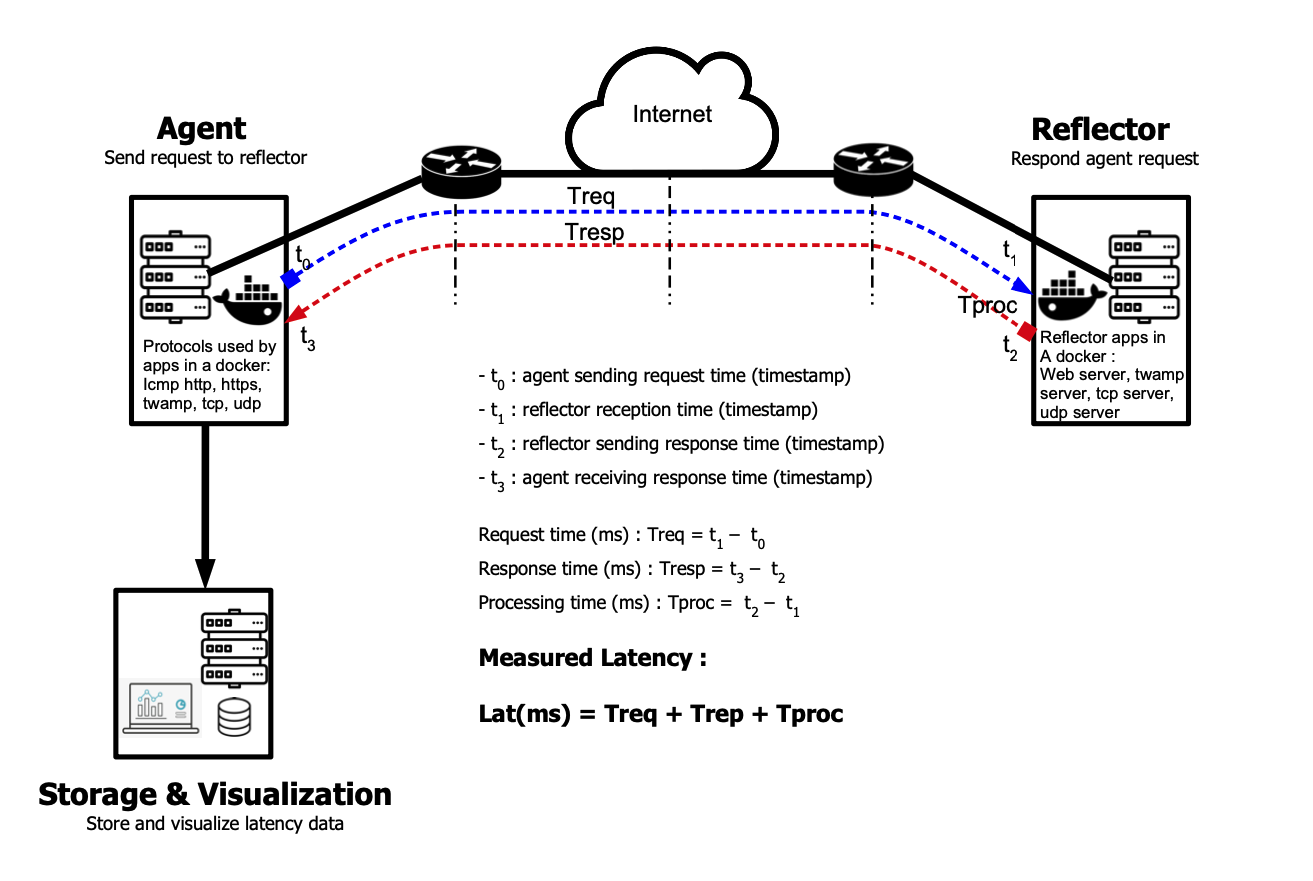
Este diagrama ilustra cómo calculamos la latencia a partir del QoS-Agent.
Frecuencias de muestreo predeterminadas
A continuación se indican las frecuencias de muestreo predeterminadas. Consulte la sección Configuraciones personalizadas para saber cómo modificarlas.
Nota: Cualquier modificación del archivo de configuración de un docker en ejecución debe ir seguida de un reinicio (detención, inicio) del docker.
| Protocolo | Frecuencia de muestreo |
|---|---|
| TWAMP | cada 2 segundos |
| ICMP | cada 2 segundos |
| HTTP | cada 2 segundos |
| HTTPs | cada 2 segundos |
| TCP | cada 2 segundos |
| UDP | cada 2 segundos |
| TraceRoute | cada 15 minutos |
| PacketLoss | cada 5 segundos |
| Iperf3 | cada 2 horas |
| Lifbe | cada 10 minutos |
Volumetría
La siguiente tabla muestra el consumo de datos con una configuración intensiva:
| Protocolo | Muestreo | Consumo por hora | Consumo diario | Consumo mensual |
|---|---|---|---|---|
| TWAMP | 30 / min | 3,5 MB | 82,9 MB | 2,6 GB |
| ICMP | 30 / min | 0,2 MB | 4,8 MB | 148,8 MB |
| HTTP | 30 / min | 0,5 MB | 12 MB | 372 MB |
| HTTPs | 30 / min | 0,6 MB | 14,4 MB | 446,4 MB |
| TCP | 30 / min | 0,4 MB | 9,6 MB | 297,6 MB |
| UDP | 30 / min | 0,4 MB | 9,6 MB | 297,6 MB |
Otros protocolos
| Protocolo | Muestreo | Consumo por hora | Consumo diario | Consumo mensual |
|---|---|---|---|---|
| TraceRoute | 4 / hora | 2,2 KB | 53 KB | 1,7 MB |
| Iperf3 | 12 / día | 83 MB | 2 GB | 62 GB |
| Lifbe | 6 / hora | 25,8 MB | 619,2 MB | 18,6 GB |
| PacketLoss | 12 / min | 4,3 MB | 104,2 MB | 3,1 GB |
Ubicaciones de los datos
Las bases de datos de Influx y Grafana son accesibles en el host del analyzer
| Aplicación | Ubicación |
|---|---|
| Grafana | lti_analyzer/grafana/grafana/grafana.db |
| Influx | lti_analyzer/influx/data/* |
Copias de seguridad
Las copias de seguridad pueden realizarse simplemente copiando los archivos a la ubicación deseada, o configurando un proceso de lectura de las bases de datos.
Ampliación de los paneles de control
Se pueden crear paneles de control adicionales. Póngase en contacto con su proveedor de Latence Technologies para obtener más información al respecto.
Instalar y configurar NTP
Puede instalar NTP con los siguientes comandos
  sudo apt install ntp      # for Debian/Ubuntu
  sudo yum install ntp      # for CentOS/RHEL
  sudo dnf install ntp      # for Fedora
Después de la instalación, modifique /etc/ntp.conf para especificar sus servidores NTP:
server pool.ntp.org
server time-a-g.nist.gov
driftfile /var/lib/ntp/ntp.drift
Puede añadir la palabra clave prefer para dar prioridad a un servidor específico:
server 192.168.1.1 prefer
server pool.ntp.org
A continuación, active e inicie el servicio NTP:
sudo systemctl enable ntpd
sudo systemctl start ntpd
Para verificar que la sincronización funciona:
ntpq -p
Utilizar un DNS seguro en lugar de una dirección IP para su analyzer
Si desea añadir un servidor nginx a su analyzer para poder utilizar una dirección DNS, siga estos pasos:
Crear el servidor
Necesita:
Un registro DNS A que apunte a la IP pública de su analyzer. Este se configurará con Nginx para hacer de proxy de su servidor de aplicaciones. En nuestro ejemplo, será demo.domain.com
La dirección del servidor de aplicaciones al que desea hacer de proxy. En nuestro caso, será http://127.0.0.1:12021.
Paso 1 — Instalación de Nginx
sudo apt update
sudo apt install nginx
systemctl status nginx
Paso 2 — Configurar el bloque de servidor
Se recomienda crear un archivo de configuración personalizado para los nuevos bloques de servidor que añada, en lugar de modificar directamente la configuración predeterminada. Cree y abra un nuevo archivo de configuración de Nginx utilizando nano o su editor de texto preferido:
sudo nano /etc/nginx/sites-available/demo.domain.com
Copie el siguiente bloque y péguelo en su archivo de configuración; no olvide sustituir "demo.domain.com" por el registro DNS A que ha asignado a su analyzer.
server {
    listen 80;
    listen [::]:80;

    server_name demo.domain.com;

    location / {
        proxy_pass http://127.0.0.1:12021;
        include proxy_params;
    }
}
A continuación, active este archivo de configuración creando un enlace desde él al directorio sites-enabled, que Nginx lee al arrancar:
sudo ln -s /etc/nginx/sites-available/demo.domain.com /etc/nginx/sites-enabled/
Ahora puede comprobar si su archivo de configuración tiene errores de sintaxis:
sudo nginx -t
Si no se informa de ningún problema, reinicie Nginx para aplicar sus cambios:
sudo systemctl restart nginx
Añadir certificados TLS/SSL
Paso 1 — Instalación de Certbot
sudo apt install certbot python3-certbot-nginx
Paso 2 — Confirmación de la configuración de Nginx
Si ha seguido el tutorial anterior, debería tener un bloque de servidor para su dominio en /etc/nginx/sites-available/example.com con la directiva server_name ya definida de forma adecuada; puede pasar directamente al paso 3.
Para comprobarlo, abra el archivo de configuración de su dominio con nano o su editor de texto favorito:
sudo nano /etc/nginx/sites-available/demo.domain.com
Busque la línea server_name existente. Debería tener este aspecto:
...
server_name demo.domain.com;
...
Si es así, salga del editor y pase al siguiente paso.
Si no es así, actualícela para que coincida. A continuación, guarde el archivo, salga del editor y verifique la sintaxis de sus cambios de configuración:
sudo nginx -t
Si obtiene un error, vuelva a abrir el archivo del bloque de servidor y compruebe si hay errores tipográficos o caracteres que falten. Una vez que la sintaxis de su archivo de configuración sea correcta, recargue Nginx para cargar la nueva configuración:
sudo systemctl reload nginx
Certbot ya puede encontrar el bloque server correcto y actualizarlo automáticamente.
A continuación, actualicemos el cortafuegos para permitir el tráfico HTTPS.
Paso 3 — Obtención de un certificado SSL
Certbot ofrece diversas formas de obtener certificados SSL mediante plugins. El plugin de Nginx se encargará de reconfigurar Nginx y de recargar la configuración siempre que sea necesario. Para utilizar este plugin, escriba lo siguiente:
sudo certbot --nginx -d demo.domain.com
Esto ejecuta certbot con el plugin --nginx, utilizando -d para especificar los nombres de dominio para los que queremos que el certificado sea válido.
Si es la primera vez que ejecuta certbot, se le pedirá que introduzca una dirección de correo electrónico y que acepte las condiciones de uso. Después, certbot se comunicará con el servidor de Let's Encrypt y ejecutará un desafío para verificar que usted controla el dominio para el que solicita un certificado.
Paso 4 — Verificación de la renovación automática de Certbot
Los certificados de Let's Encrypt solo son válidos durante noventa días. Esto se hace para animar a los usuarios a automatizar su proceso de renovación de certificados. El paquete certbot que hemos instalado se encarga de ello añadiendo un temporizador systemd que se ejecutará dos veces al día y renovará automáticamente cualquier certificado que caduque en los próximos treinta días.
Puede consultar el estado del temporizador con systemctl:
sudo systemctl status certbot.timer
Para probar el proceso de renovación, puede realizar una prueba en seco con certbot:
sudo certbot renew --dry-run
Si no ve ningún error, todo está listo. Si es necesario, Certbot renovará sus certificados y recargará Nginx para aplicar los cambios. Si el proceso de renovación automática falla, Let's Encrypt enviará un mensaje a la dirección de correo electrónico que haya especificado, avisándole de que su certificado está a punto de caducar.