Explicaciones de los paneles de control
Una vez en Grafana: http://YOUR_ANALYZER_HOST_IP:12021, puede iniciar sesión como usuario de visualización con las credenciales proporcionadas por el equipo de integración de LT.
Estas credenciales predeterminadas deben modificarse en el primer uso por motivos de seguridad.
También es posible iniciar sesión con otros roles si es necesario: admin y editor. Si desea tener acceso a estos roles, póngase en contacto con su proveedor de Latence Technologies.
Contenido
Una vez conectado, tendrá acceso a estas herramientas:
- Resumen del estado de la red
- Gráficos de latencia detallados
- Previsión de la latencia
- Mapa de calor de la latencia
- Estado de los agentes
- Pérdida de paquetes
- Ancho de banda
- LIFBE
- Iperf y LIFBE
- Comparación multiagente
- Panel de control de datos de red y de radio
- Calidad de experiencia
- Análisis histórico de eventos
- Análisis histórico de KPI
- Panel de control de interrupciones
- Rendimiento histórico de la red
- Supervisión del Analyzer
Menú del panel de control
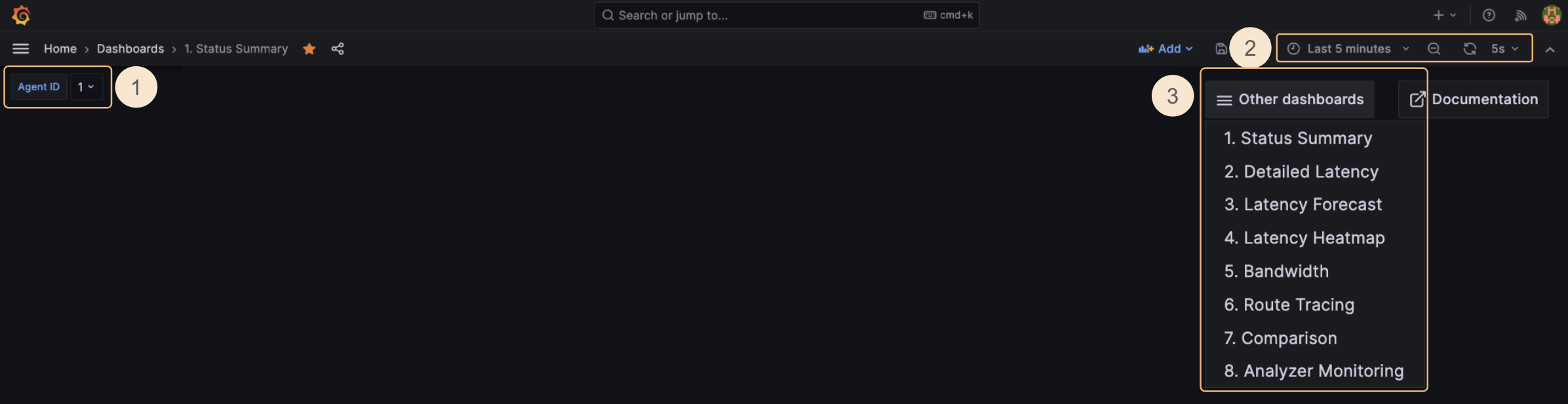
Para todos los paneles de control, podemos seleccionar el ID de cliente por el que queremos filtrar los agentes (1). Del mismo modo, podemos seleccionar el agente del que queremos ver todos los datos (2). Además, es posible modificar el intervalo de tiempo y la frecuencia de actualización mediante el menú superior (3). Puede navegar a otros paneles de control haciendo clic en su icono correspondiente (4).
Resumen del estado de la red
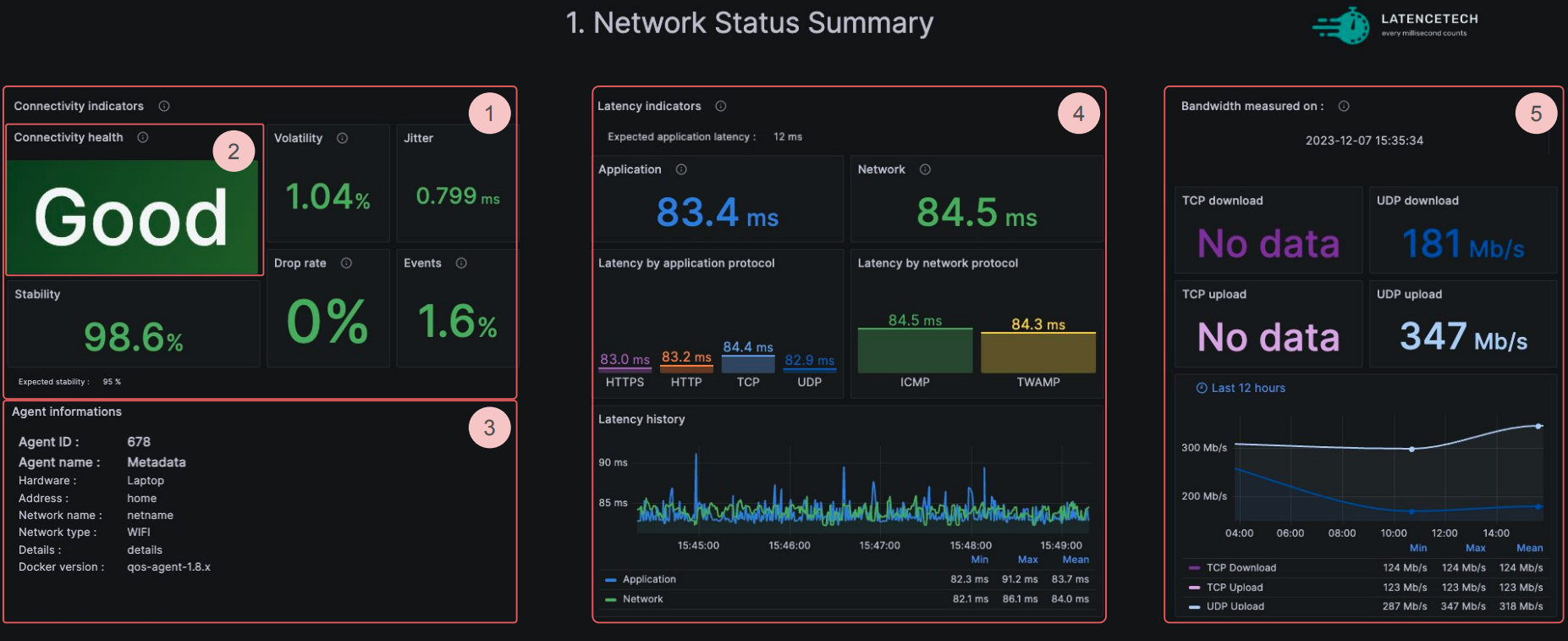
En este panel de control compacto, podemos ver la información principal sobre nuestra red antes de consultar los detalles en los demás paneles de control.
En primer lugar, asegúrese de que el ID de agente seleccionado es aquel cuyos datos desea visualizar (consulte aquí).
Podemos analizar los siguientes datos:
- Indicadores de calidad de la conectividad (1)
- Estabilidad: la estabilidad de la red se calcula en función de la desviación típica, las interrupciones y los eventos.
- QoE: un valor sobre 5 que indica la calidad de experiencia estimada a partir de la latencia, el jitter y la pérdida de paquetes
- Volatilidad: la volatilidad se calcula utilizando los valores máximo y mínimo dentro del intervalo de datos. Una volatilidad baja significa que tenemos una red estable.
Fórmula de la volatilidad:

- Tasa de pérdida de paquetes en descarga: número de paquetes perdidos dividido entre el número de mediciones durante el intervalo de tiempo seleccionado para la descarga.
- Tasa de pérdida de paquetes en subida: número de paquetes perdidos dividido entre el número de mediciones durante el intervalo de tiempo seleccionado para la subida.
- Jitter: variación del retardo entre el momento en que se transmite una señal y el momento en que se recibe en una conexión de red, que mide la variabilidad de la latencia. La fórmula es (media(abs(diferencias entre los valores)) / media(valores)) * 100. Analiza todos los valores dentro del intervalo de tiempo seleccionado.
Ejemplo:
Supongamos que tenemos 5 muestras con las siguientes latencias: 136, 184, 115, 148, 125 (en este orden). La latencia media es 142 (se suman y se dividen entre 5). El jitter se calcula tomando la diferencia entre las muestras.
136 a 184, dif. = 48
184 a 115, dif. = 69
115 a 148, dif. = 33
148 a 125, dif. = 23
(Observe que solo tenemos 4 diferencias para 5 muestras). La diferencia total es 173 y la diferencia media es 173 / 4, es decir, 43,25; por tanto, el jitter es (43,25 / 142) * 100, es decir, 30,45.
- Indicador de salud de la conectividad (2)
- Este indicador de alto nivel tiene en cuenta la estabilidad, la volatilidad, la latencia de aplicación y el umbral definido en los agentes (latencia de aplicación esperada y estabilidad esperada, que el usuario debe definir al lanzar el agente; 30 ms y 95 % en caso contrario).
- Puede indicar Bueno cuando se respetan los umbrales de estabilidad y de latencia, Advertencia cuando no se cumple una de las condiciones anteriores y Requiere atención en cuanto no se respetan los umbrales de estabilidad y de latencia con un margen del 20 %.
- La información del agente (3) son algunos de los metadatos del agente seleccionado.
- ID de agente: identificador único del dispositivo que recopila los datos.
- Nombre del agente: nombre del agente o del sitio. El usuario debe definirlo al lanzar el agente; vacío en caso contrario.
- Hardware: tipo/modelo del equipo en el que está instalado el agente. El usuario debe definirlo al lanzar el agente; vacío en caso contrario.
- Dirección: dirección física del agente. El usuario debe definirla al lanzar el agente; vacía en caso contrario.
- Nombre de la red: nombre de la red que utiliza la sonda para llegar al reflector (si procede). El usuario debe definirlo al lanzar el agente; vacío en caso contrario.
- Tipo de red: tipo de red utilizada (4G, 5G, WIFI, etc.). El usuario debe definirlo al lanzar el agente; vacío en caso contrario.
- Detalles: campo de texto libre para más detalles sobre este agente. El usuario debe definirlo al lanzar el agente; vacío en caso contrario.
- Versión de Docker: versión del QoS-Agent utilizada.
- La información de la señal de red (3) es información de red que solo se aplica si el agente seleccionado es móvil.
- ID de agente: identificador único del dispositivo que recopila los datos.
- Red: nombre de la red móvil que utilizan las sondas para llegar al reflector.
- Tipo de red: tipo de red utilizada (4G, 5G, WIFI, etc.).
- Identidad de celda (NCI/ECI): identificador único de una antena repetidora en una red móvil.
- ID de celda física (PCI): identificador de celda de la capa física en 4G LTE y 5G NR que se utiliza para indicar la identidad física de una celda durante el procedimiento de selección de celda.
- RSSI: indicador de intensidad de la señal recibida, que representa la potencia total recibida.
- SINR: relación señal/interferencia más ruido, que mide la calidad de la señal.
- RSRQ: calidad de la señal de referencia recibida, que mide la calidad de la señal con respecto al RSRP.
- RSRP: potencia de la señal de referencia recibida, que indica la intensidad de la señal en las redes LTE.
- Indicadores de latencia (4)
- Aplicación: la latencia de aplicación es la media de las latencias HTTP, HTTPS, TCP y UDP.
- Latencia de aplicación esperada: corresponde al umbral que el usuario creó al inicializar el agente
- Red: la latencia de red es la media entre las latencias ICMP y TWAMP.
- Latencia por protocolo
- Historial de latencia
- Indicadores de ancho de banda (5)
- Datos de ancho de banda con velocidad de subida y de descarga TCP y UDP.
- El historial de ancho de banda de los datos de las 12 últimas horas.
Gráficos de latencia detallados
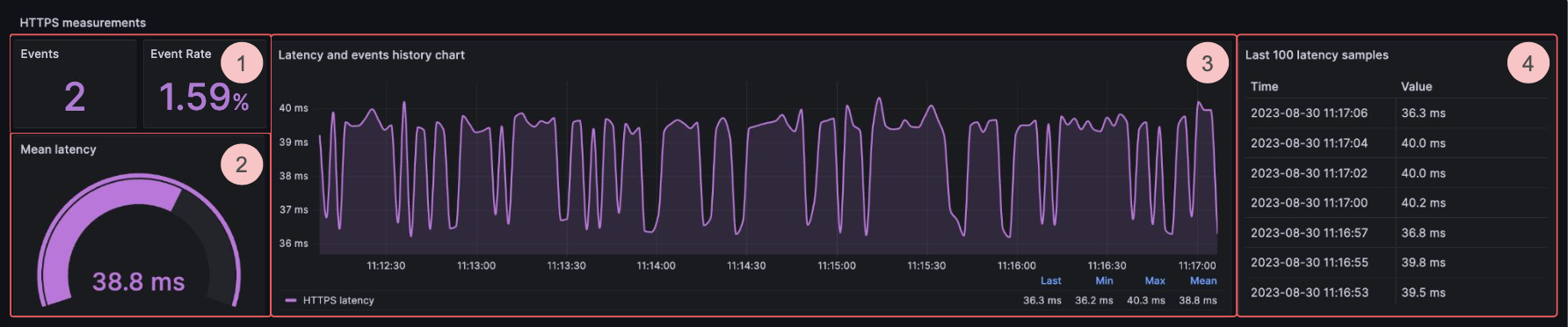
En este panel de control de gráficos de latencia detallados, podemos ver la información detallada de latencia de cada protocolo.
En primer lugar, asegúrese de que el ID de agente seleccionado es aquel cuyos datos desea visualizar (consulte aquí).
A continuación, puede analizar los siguientes datos:
- El número de eventos y la tasa de eventos de cada protocolo (1): patrón inesperado en la QoS. Esta tasa de eventos es el número de eventos dividido entre el número de mediciones durante el intervalo de tiempo seleccionado.
- La latencia media de cada protocolo durante el intervalo de tiempo seleccionado (2).
- Un gráfico (3) en el que podemos ver el historial de la latencia durante el intervalo de tiempo seleccionado y los eventos marcados con puntos rojos y marrones.
- Los eventos marcados en rojo se identifican mediante el método de la desviación absoluta mediana (MAD). Esto implica calcular la mediana del conjunto de datos y, después, calcular la desviación absoluta de cada punto de datos con respecto a esa mediana. La MAD es la mediana de esas desviaciones. Cualquier valor que se aleje de la mediana más de 7 veces la MAD se marca como anomalía roja.
- Los eventos marcados en marrón son anomalías de distribución, que se detectan cuando se produce un cambio significativo en el nivel medio (media) de los datos o un cambio notable de volatilidad, medido por el rango intercuartílico (IQR).
- Las 100 últimas muestras de latencia (4).
- Para el protocolo TWAMP, también puede ver la latencia desglosada entre el tiempo de ida y vuelta y el tiempo de procesamiento.
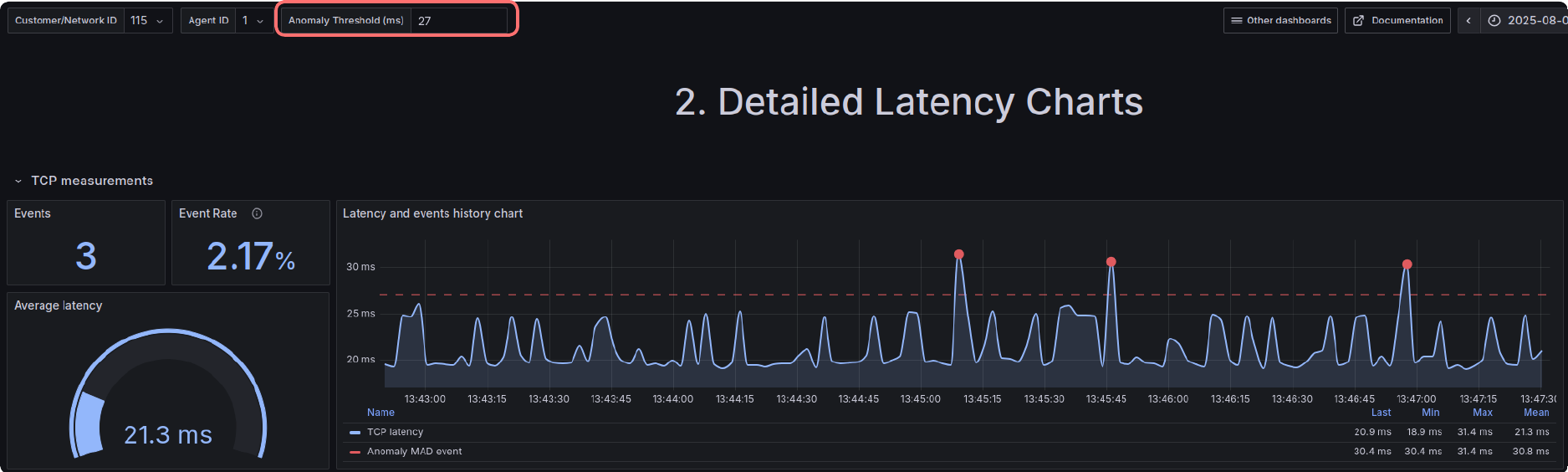
Puede filtrar los eventos de anomalía roja (método de la desviación absoluta mediana) definiendo un umbral opcional en el cuadro de texto Umbral de anomalía (ms), medido en milisegundos. Los eventos por debajo de ese umbral se excluirán.
Previsión de la latencia
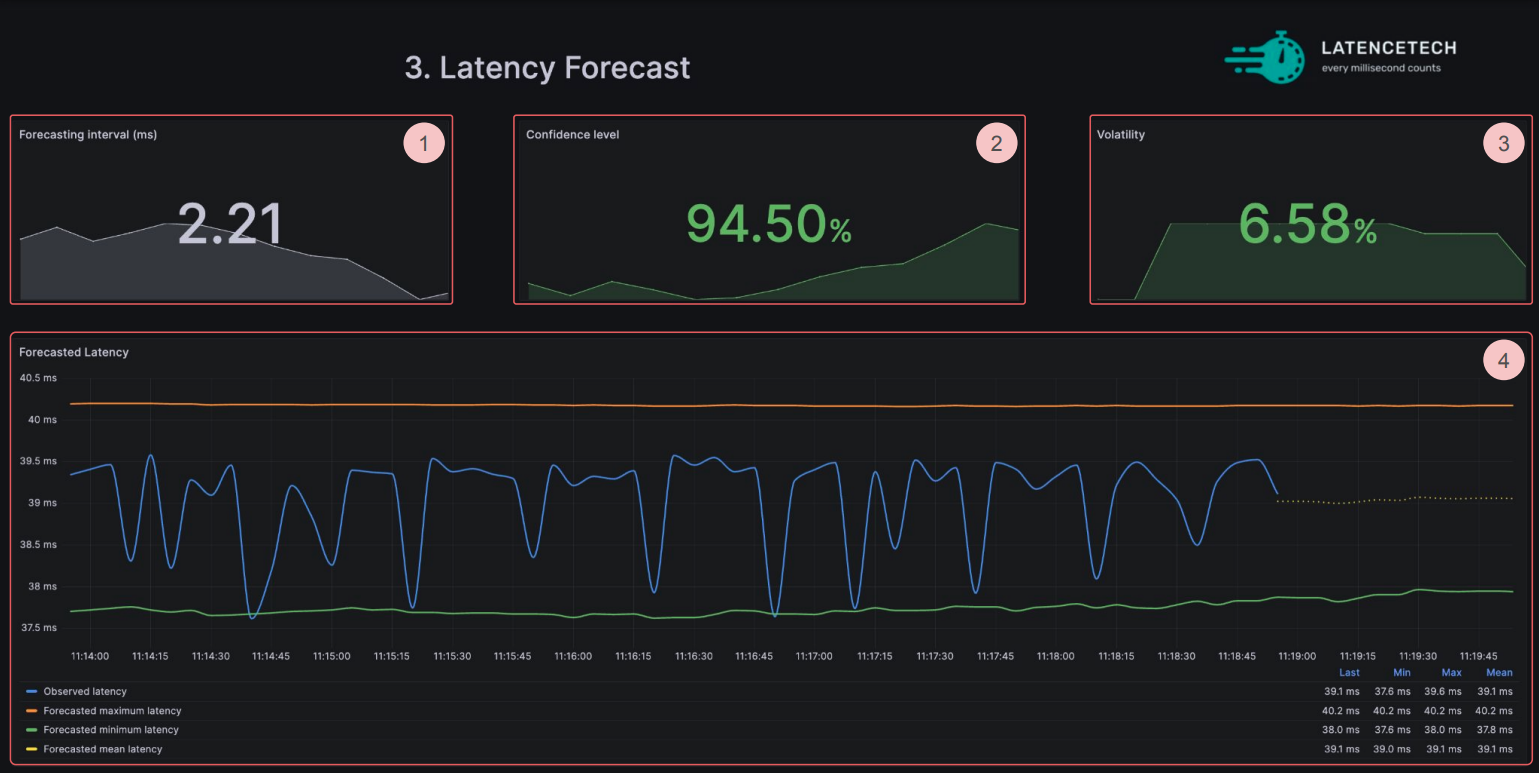
En el panel de control de previsión de la latencia, podemos ver gráficos generados por un modelo estadístico.
En primer lugar, asegúrese de que el ID de agente seleccionado es aquel cuyos datos desea visualizar (consulte aquí).
A continuación, puede analizar los siguientes datos:
- La latencia prevista a 30 s utilizando el suavizado exponencial (1).
- El intervalo de previsión de la latencia, en milisegundos (2).
- El nivel de confianza de la previsión (3).
- La latencia actual comparada con la prevista durante los 5 últimos minutos y la latencia prevista para los próximos 30 segundos (4).
Mapa de calor de la latencia
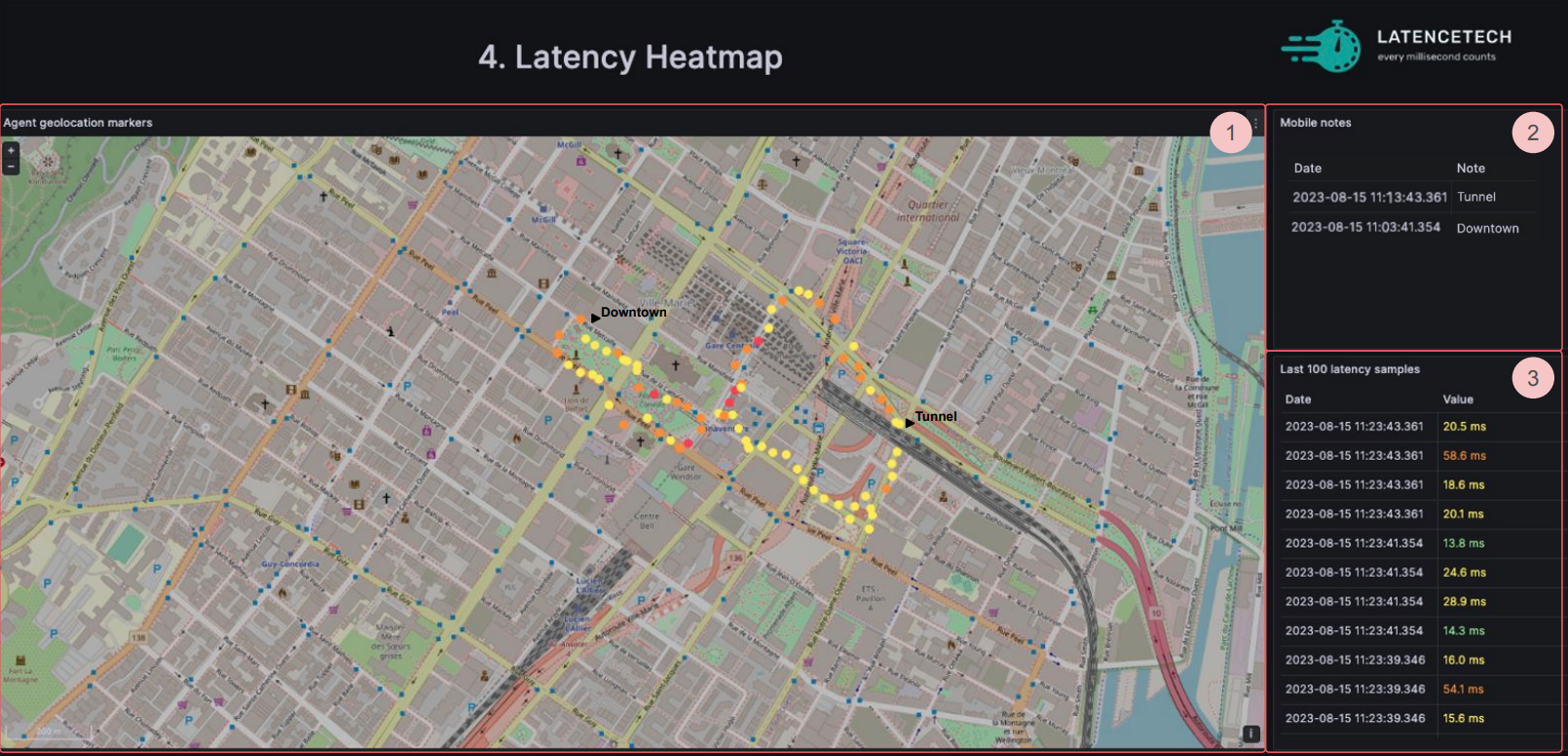
En este panel de control de mapa de calor, podemos visualizar en el espacio las mediciones de latencia recopiladas por un QoS-Agent en movimiento (por ejemplo, con la aplicación MobileLatency).
En primer lugar, asegúrese de que el ID de agente seleccionado es aquel cuyos datos desea visualizar (consulte aquí).
A continuación, puede analizar los siguientes datos:
- El mapa de calor creado por el QoS-agent en movimiento (1).
- Los detalles de las notas creadas desde la aplicación MobileLatency (2).
- Las 100 últimas muestras de latencia (3).
Estado de los agentes
Este panel de control muestra el estado de los agentes a nivel de ID de cliente/red.
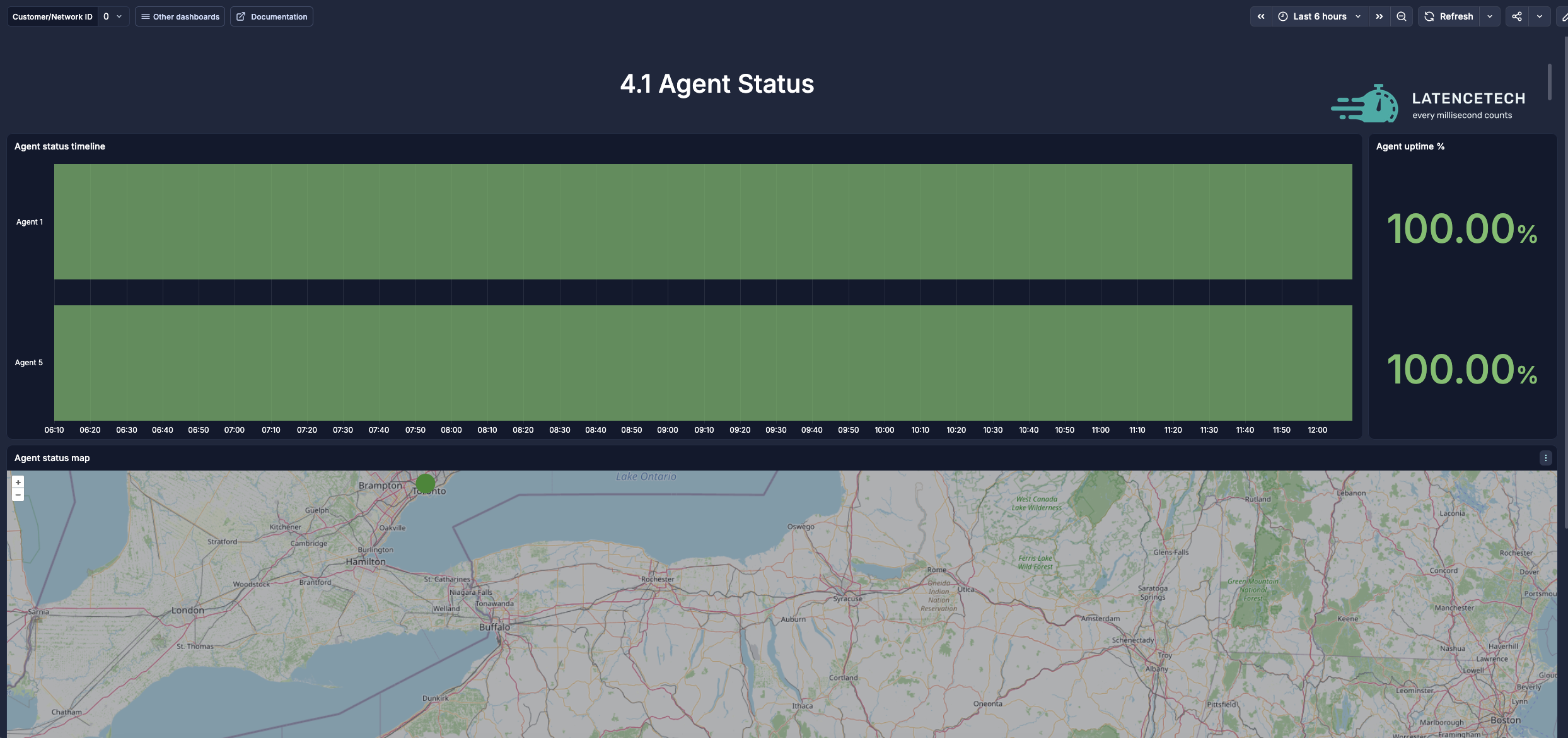
La cronología del estado de los agentes muestra los periodos durante los que el agente estaba en línea o fuera de línea. El panel de porcentaje de disponibilidad muestra la disponibilidad del agente en porcentaje.
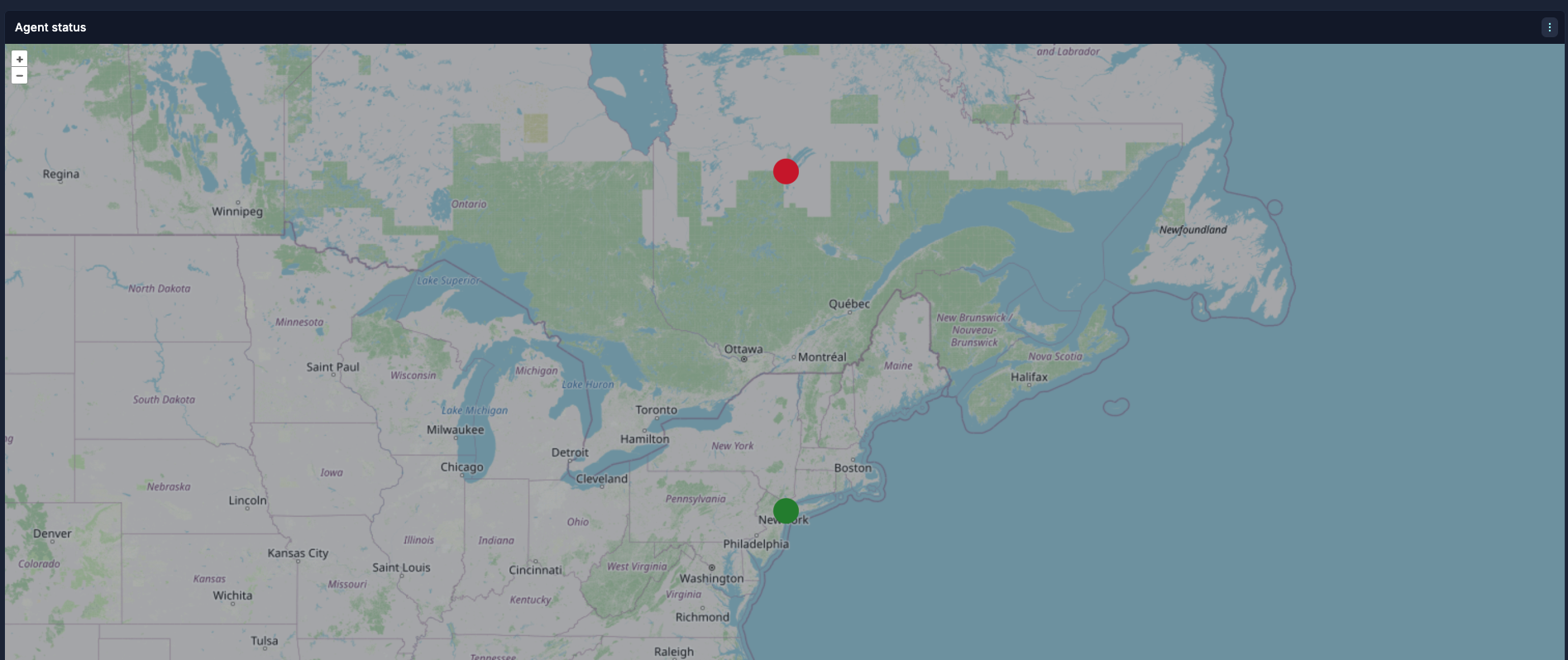
El panel de mapa del estado de los agentes muestra el estado del agente en el mapa en forma de puntos rojos o verdes según esté activo o no.
Pérdida de paquetes
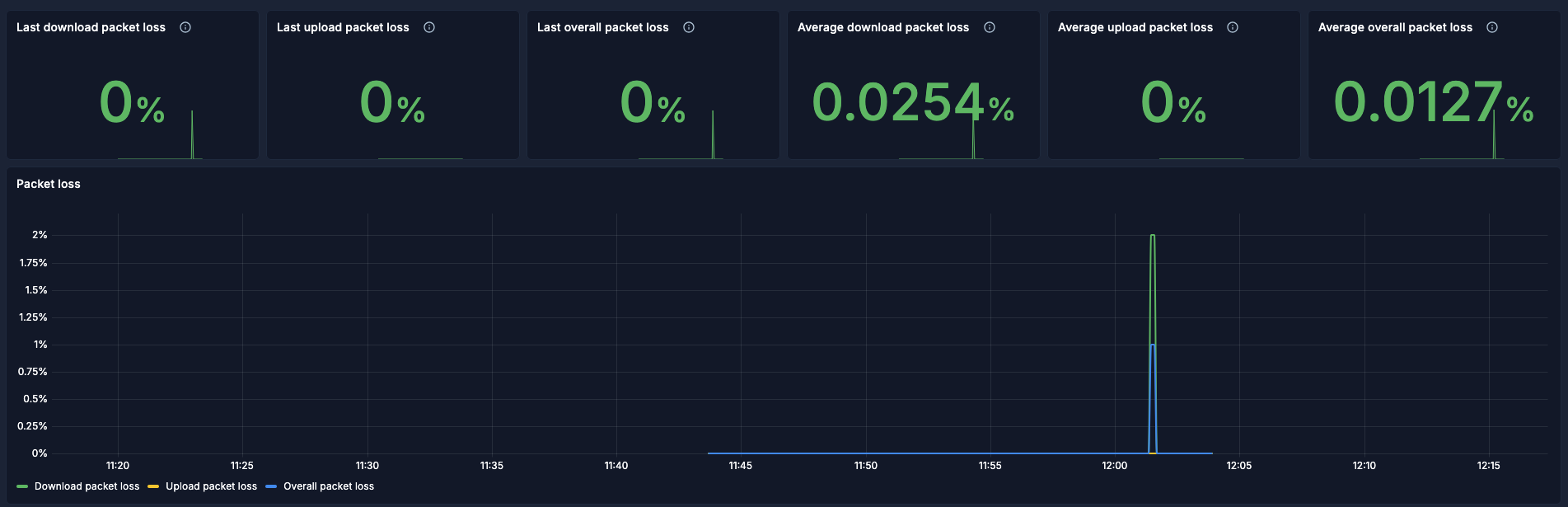
La sonda de pérdida de paquetes utiliza paquetes UDP mínimos para medir la tasa de pérdida de paquetes de la red en ambas direcciones de forma independiente (envío y recepción), con el fin de ofrecer una visión de los paquetes en la red.
Ancho de banda
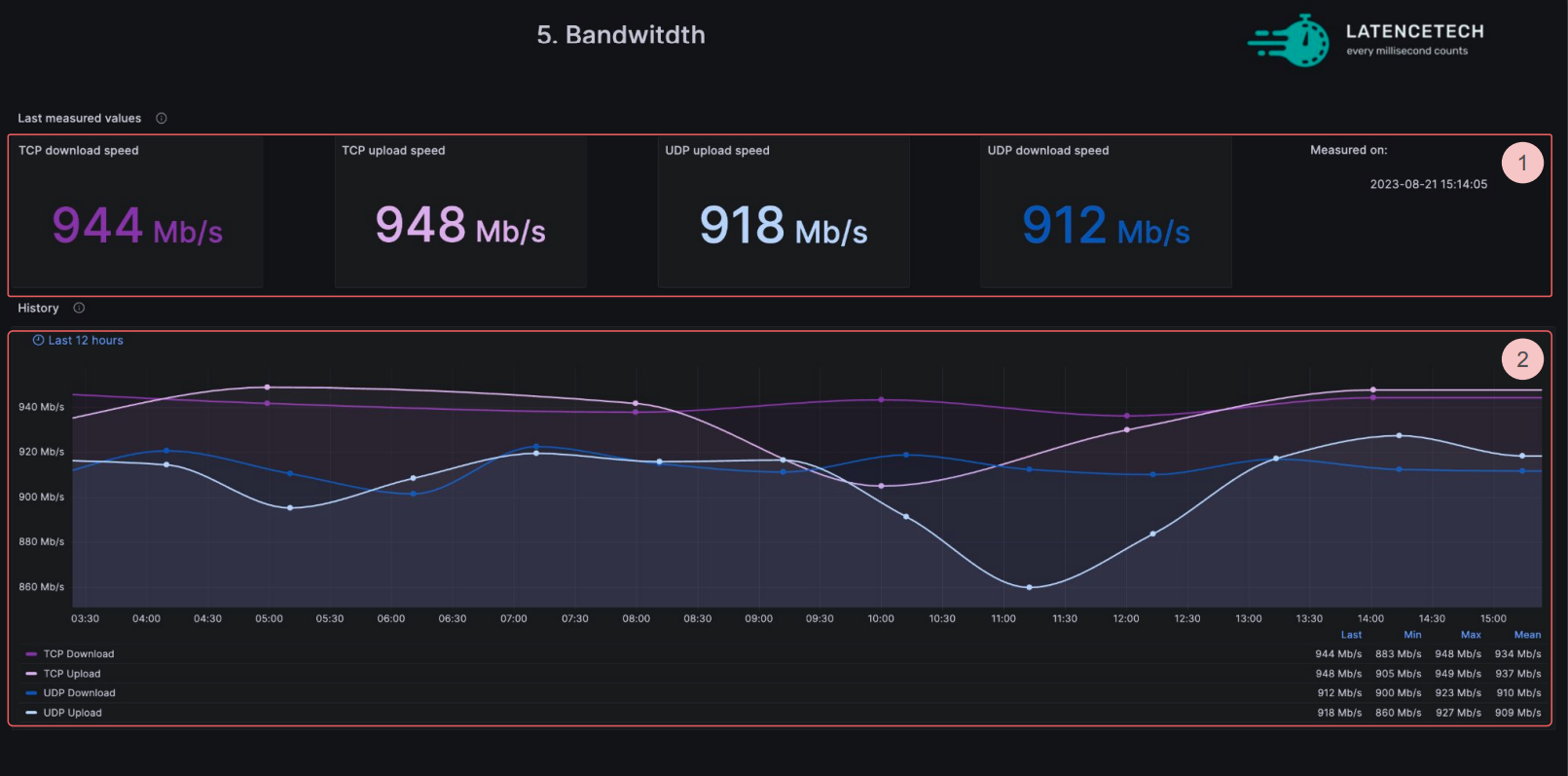
En este panel de control de ancho de banda, podemos ver los detalles de las métricas de ancho de banda. Para medir el ancho de banda, utilizamos una herramienta Iperf dentro del QoS-Agent.
En primer lugar, asegúrese de que el ID de agente seleccionado es aquel cuyos datos desea visualizar (consulte aquí).
A continuación, puede analizar los siguientes datos:
- Datos de ancho de banda (1) con velocidad de subida y de descarga TCP y UDP.
- Los datos del historial de ancho de banda de las 12 últimas horas (2).
LIFBE
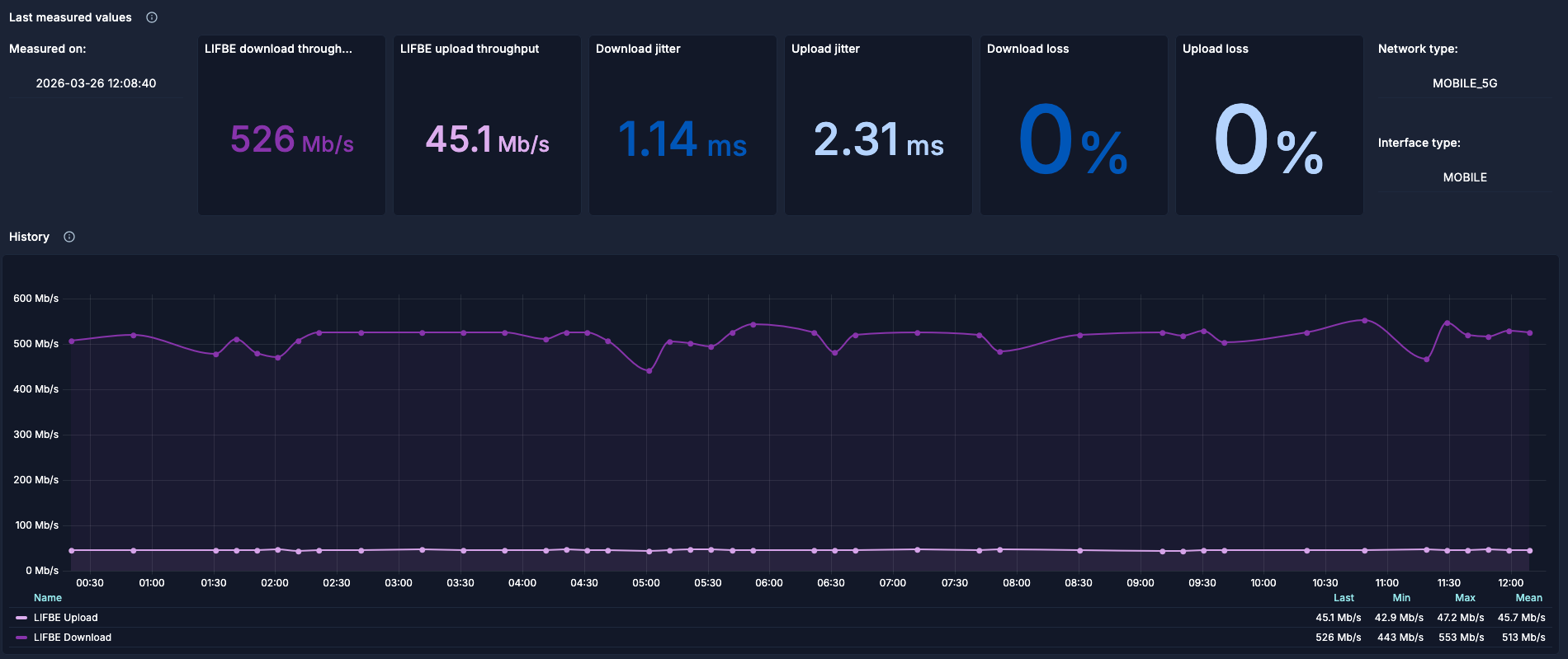
La sonda LIFBE es una sonda de ancho de banda que utiliza un proceso poco intrusivo para medir el ancho de banda de la red entre un reflector con una dirección IP estática y un agente. En el panel de control LIFBE, podemos ver los detalles de las métricas LIFBE.
Iperf y LIFBE
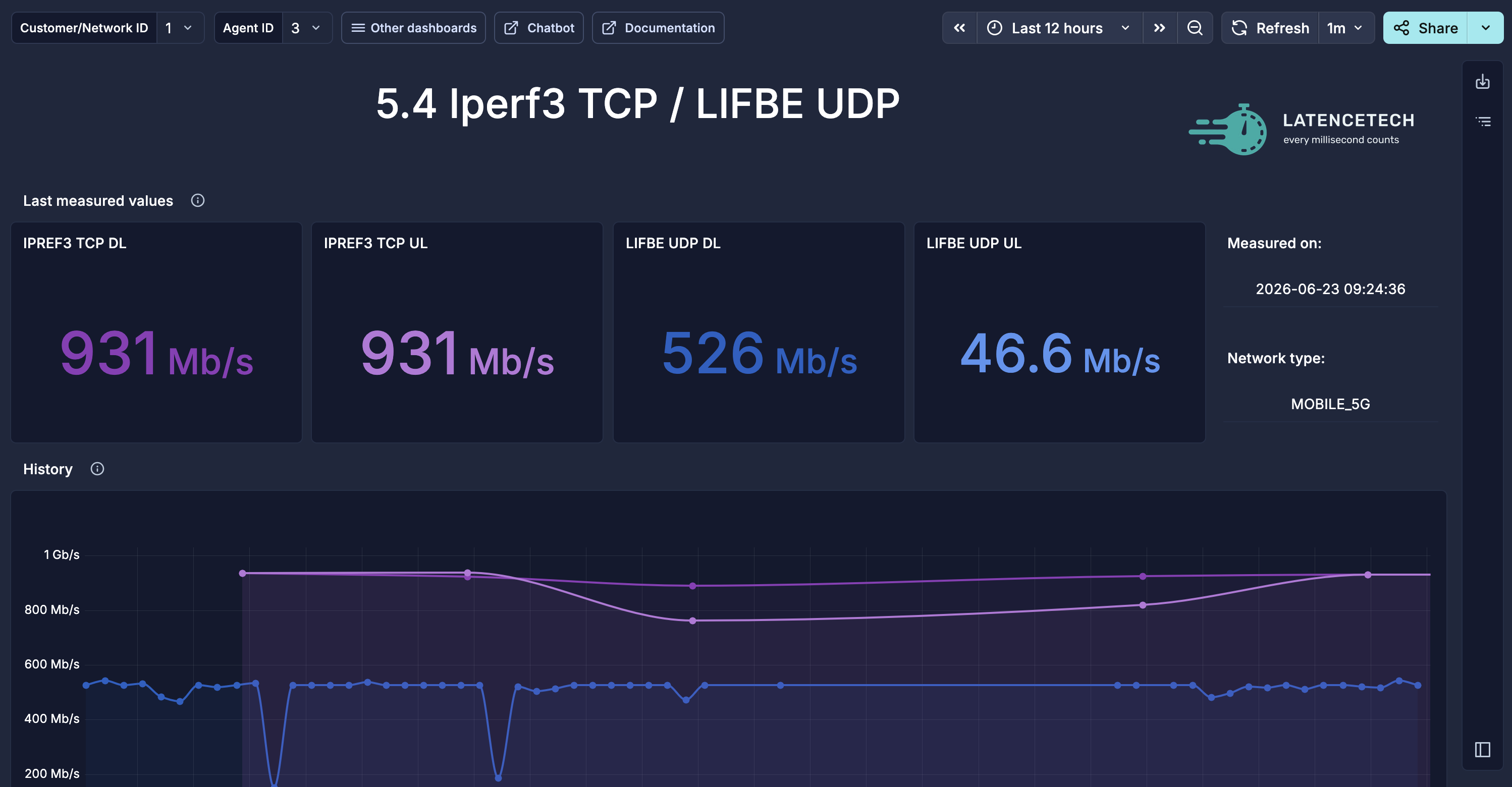
Este panel de control presenta una vista combinada de los valores TCP de ancho de banda utilizando los datos de Iperf y de los valores UDP utilizando los datos de LIFBE, lo que ofrece una visión de la capacidad de ancho de banda de la conexión.
Comparación multiagente
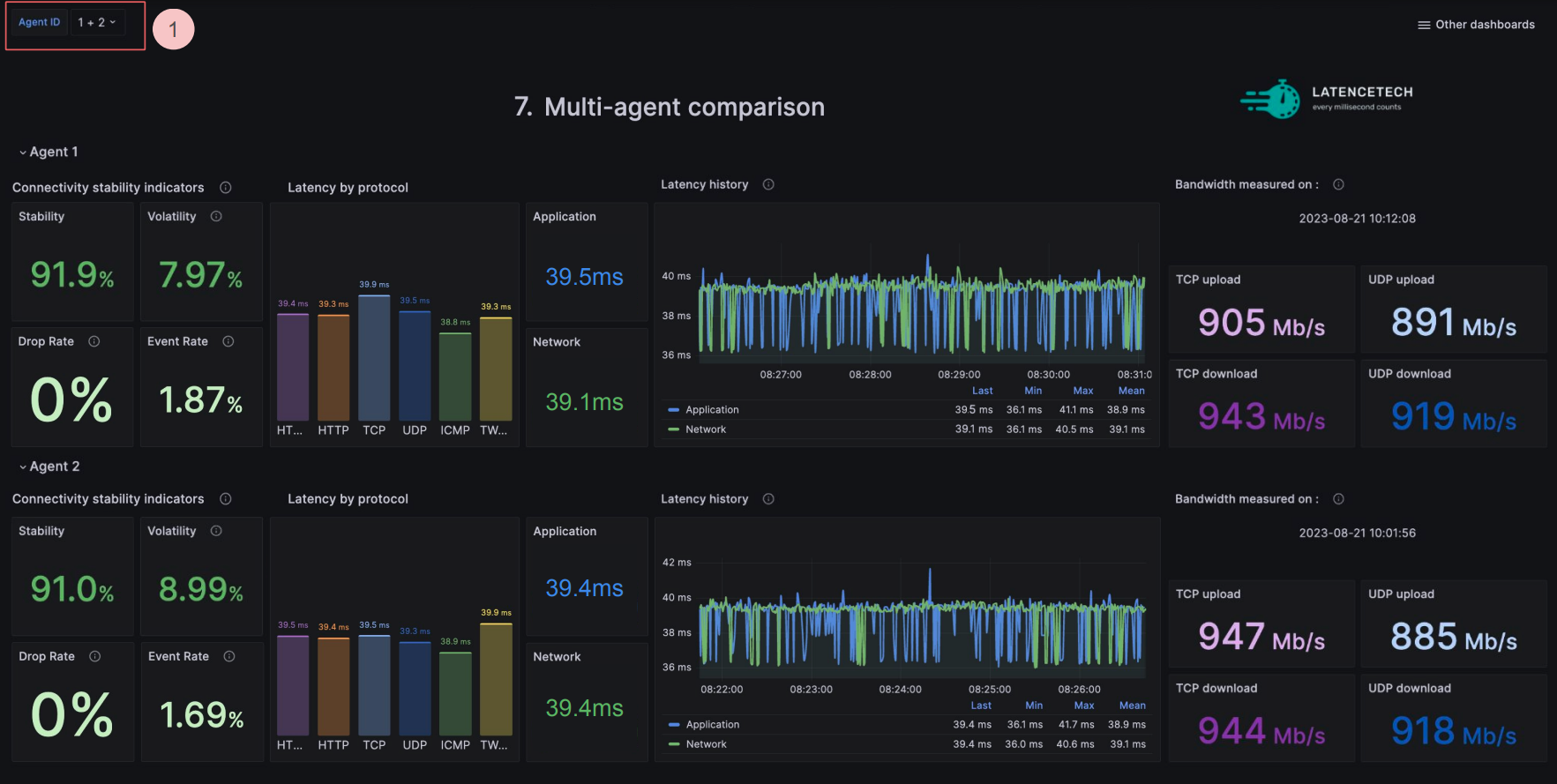
En el panel de control de comparación multiagente, podemos seleccionar más de 1 ID de agente (1) y mostrar su información de red para compararlos.
En primer lugar, seleccione en la parte superior izquierda los ID de agente cuyos datos desea comparar. Puede seleccionar 1, 2 o varios ID de agente y sus paneles respectivos aparecerán uno debajo de otro.
Podemos visualizar los datos del panel de control Resumen del estado de la red así como los datos del panel de control Ancho de banda.
Panel de control de datos de red y de radio
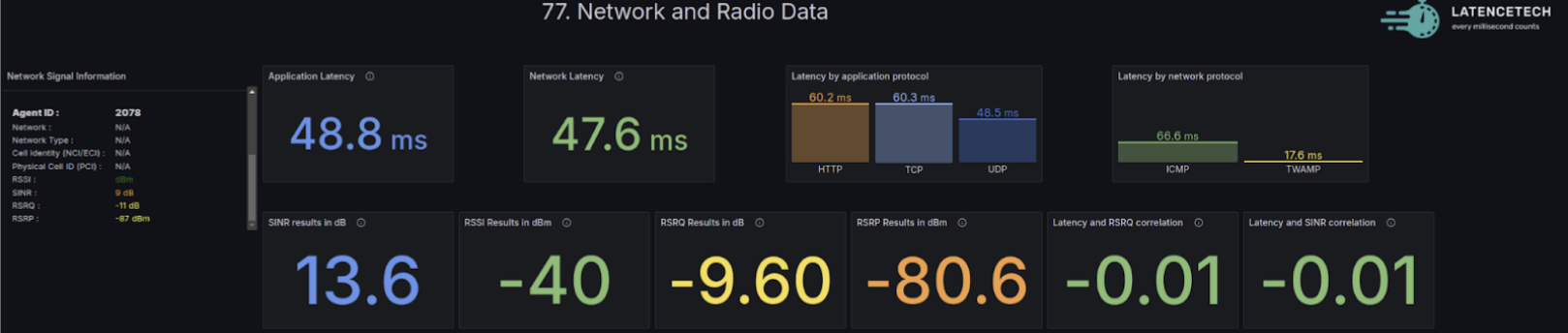
Sección de resumen
- Latencia de aplicación - Es la media de las latencias HTTP, HTTPS, TCP y UDP
- Latencia de red - Es la media entre las latencias ICMP y TWAMP
- Correlación latencia y RSRQ - Es el coeficiente de correlación de Pearson entre la latencia (media de todos los protocolos) y el RSRQ
- Correlación latencia y SINR - Es el coeficiente de correlación de Pearson entre la latencia (media de todos los protocolos) y el SINR
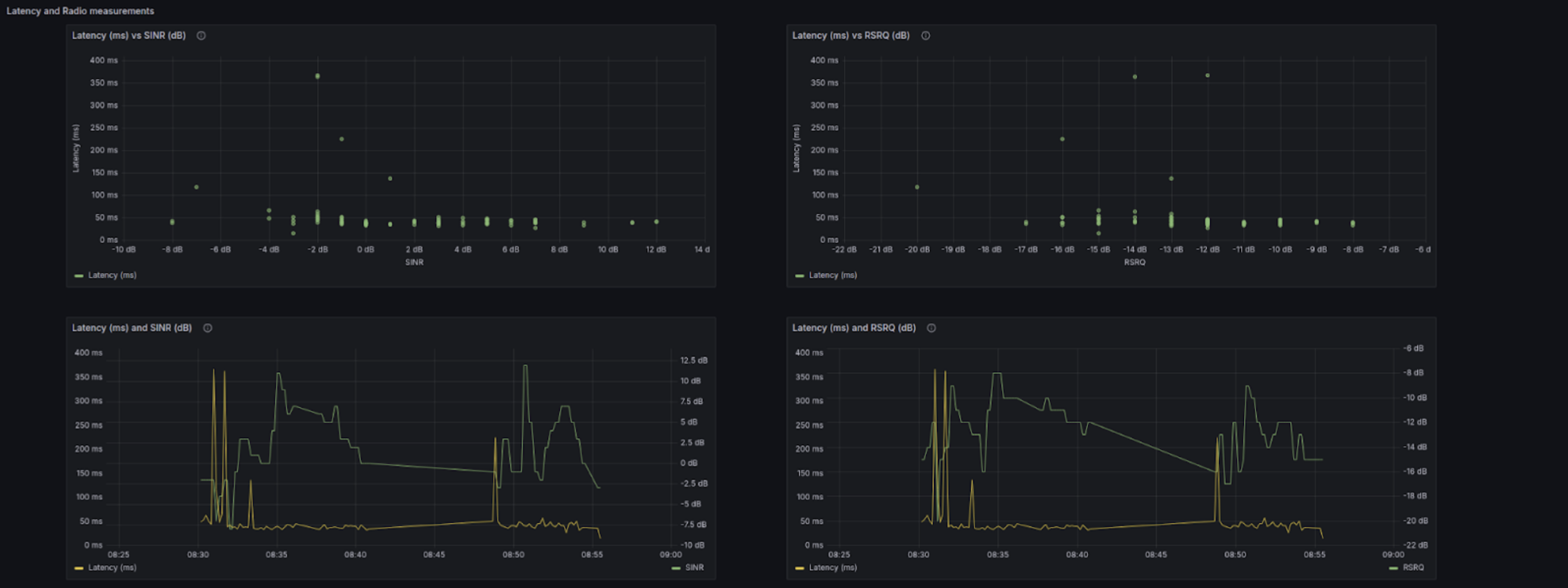
Mediciones de latencia y de radio
- Latencia vs SINR - Diagrama de dispersión entre la latencia y el SINR, con la latencia en el eje Y y el SINR en el eje X.
- Latencia vs RSRQ - Diagrama de dispersión entre la latencia y el RSRQ, con la latencia en el eje Y y el RSRQ en el eje X.
- Latencia y SINR - Gráfico de series temporales de la latencia y el SINR.
- Latencia y RSRQ - Gráfico de series temporales de la latencia y el RSRQ.
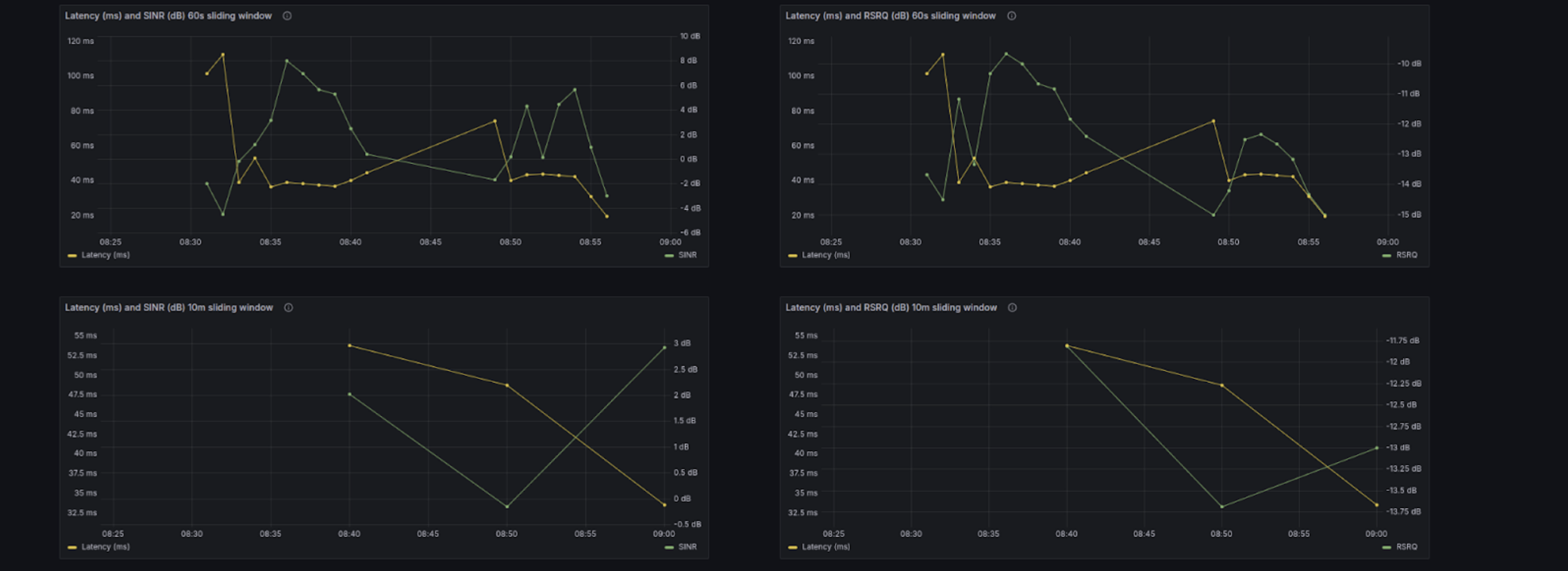
- Latencia y SINR ventana de 60 s - Gráfico de series temporales de la latencia y el SINR agregados en una ventana de 60 s
- Latencia y RSRQ ventana de 60 s - Gráfico de series temporales de la latencia y el RSRQ agregados en una ventana de 60 s
- Latencia y SINR ventana de 10 minutos - Gráfico de series temporales de la latencia y el SINR agregados en una ventana de 10 minutos
- Latencia y RSRQ ventana de 10 minutos - Gráfico de series temporales de la latencia y el RSRQ agregados en una ventana de 10 minutos
- Latencia y Radio - Gráfico de series temporales de todos los protocolos e indicadores de radio.
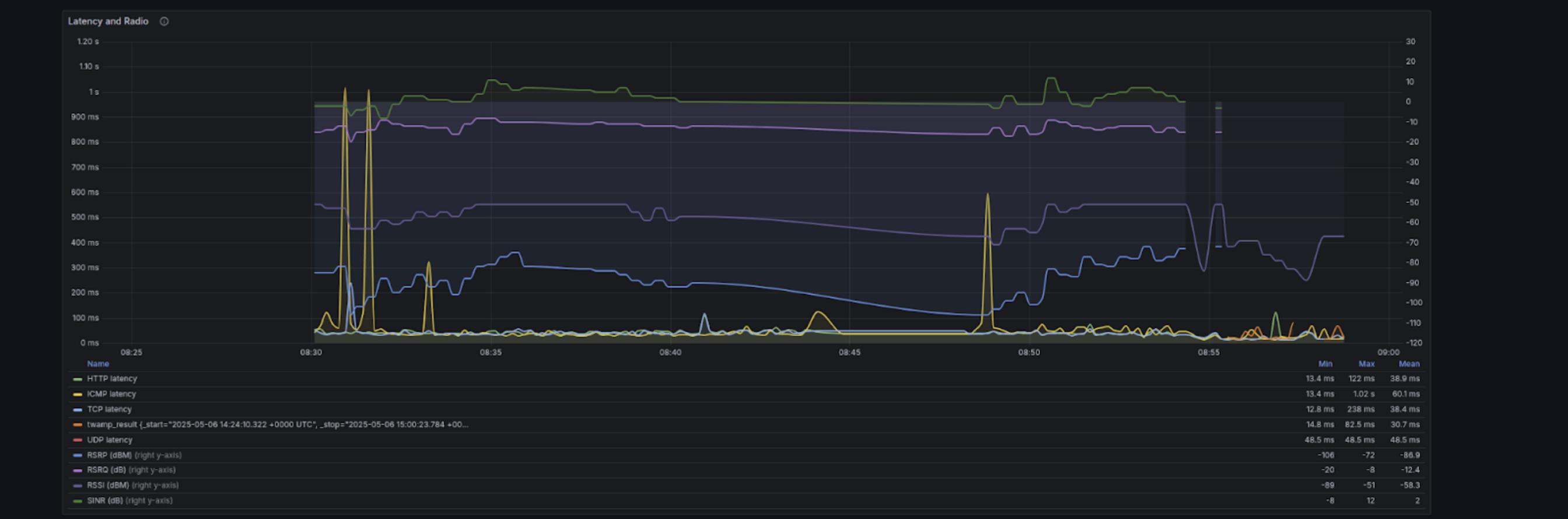
Latencia de aplicación y de red
Contiene el gráfico de series temporales de la latencia de aplicación (HTTP, HTTPS, TCP y UDP) y de red (ICMP y TWAMP).

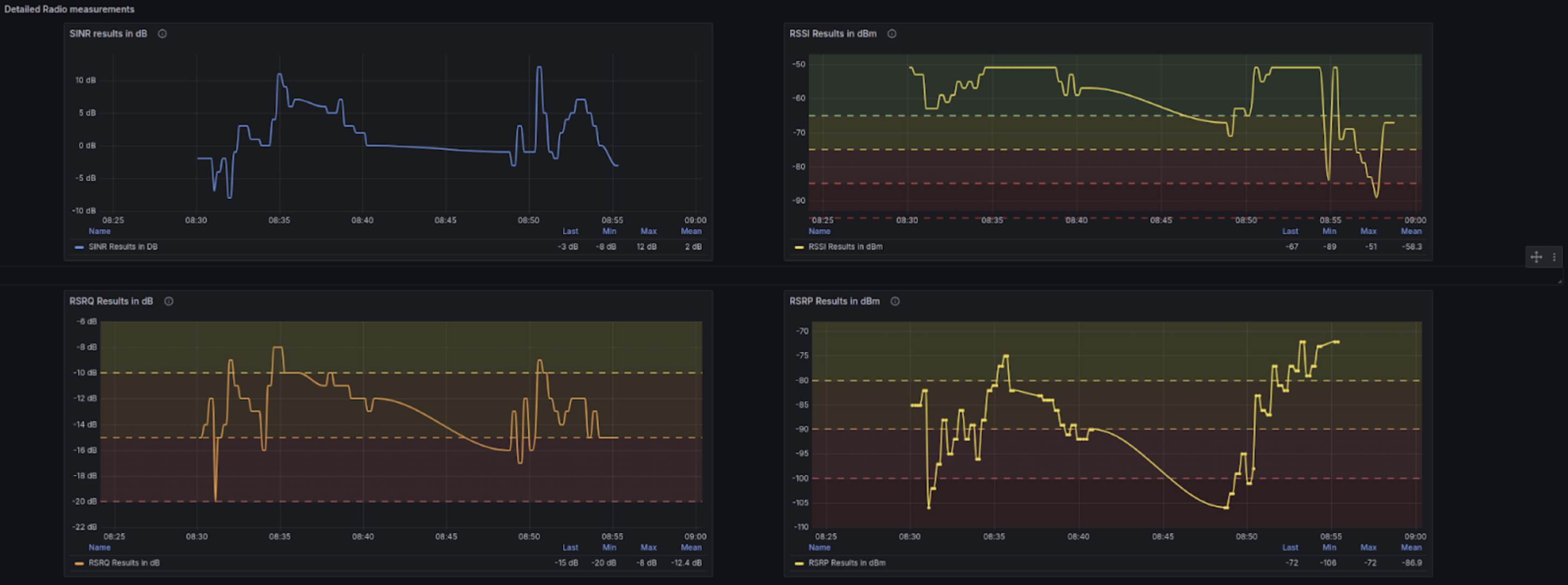
Mediciones de radio detalladas
Gráficos de series temporales de todos los indicadores de radio: RSRP, RSRQ, RSSI y SINR.
Panel de control de QoE
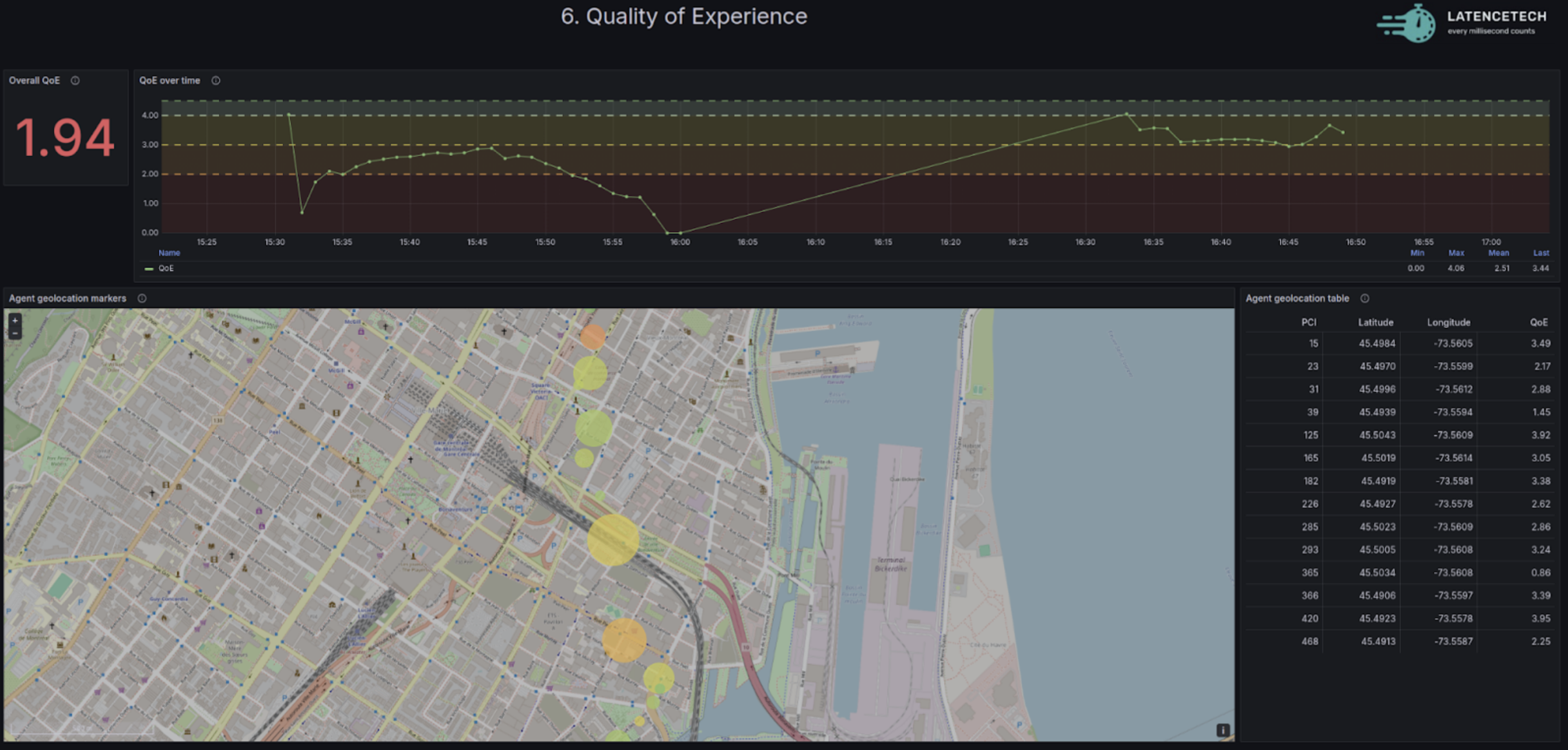
La QoE es un indicador con un valor de 0 a 5 que indica la calidad de la red calculada a partir de la latencia, el jitter y la pérdida de paquetes. Los valores de latencia, jitter y pérdida de paquetes se normalizan dividiéndolos entre un valor máximo correspondiente a un rendimiento inaceptable y, después, se multiplican por los pesos y se restan de 5.
La QoE se calcula de la siguiente manera:
QoE = 5 - (W_L · L_norm) - (W_J · J_norm) - (W_P · P_norm)
donde W_L = 1,6, W_J = 1,0 y W_P = 1,6 son los pesos de la latencia, el jitter y la pérdida de paquetes.
Paneles
- QoE global - QoE calculada sobre todo el intervalo de tiempo.
- QoE a lo largo del tiempo - QoE calculada en intervalos de 10 minutos cada minuto.
- Mapa geográfico de QoE por PCI - Mapa de calor de QoE con una burbuja que representa cada PCI, con los centroides como coordenadas medias del PCI y el tamaño representando el número de mediciones del PCI. El color va del rojo al amarillo y al verde en función del valor de QoE, de malo a bueno (0-5).
- QoE por PCI - Tabla con una fila para cada PCI con las coordenadas medias del PCI y el valor de QoE
- QoE de videoconferencia - Este panel utiliza un método distinto al de los demás paneles para estimar la QoE (calidad de experiencia) de la videoconferencia en función de las condiciones de red en tiempo real. La QoE se calcula de la siguiente manera:
QoS = a⋅e^(b⋅DL) + c/(LR+d) + p⋅ln(TH) + q
QoE = α⋅e^(-β⋅QoS) + γ
Donde los parámetros (α,β,γ,a,b,c,d,p,q) definen la sensibilidad de la calidad percibida a las degradaciones de la red. El panel visualiza cómo las variaciones de latencia, de pérdida de paquetes y de ancho de banda afectan a la experiencia de usuario prevista en una escala de 1 a 5.
Panel de control de análisis histórico de eventos (BETA)
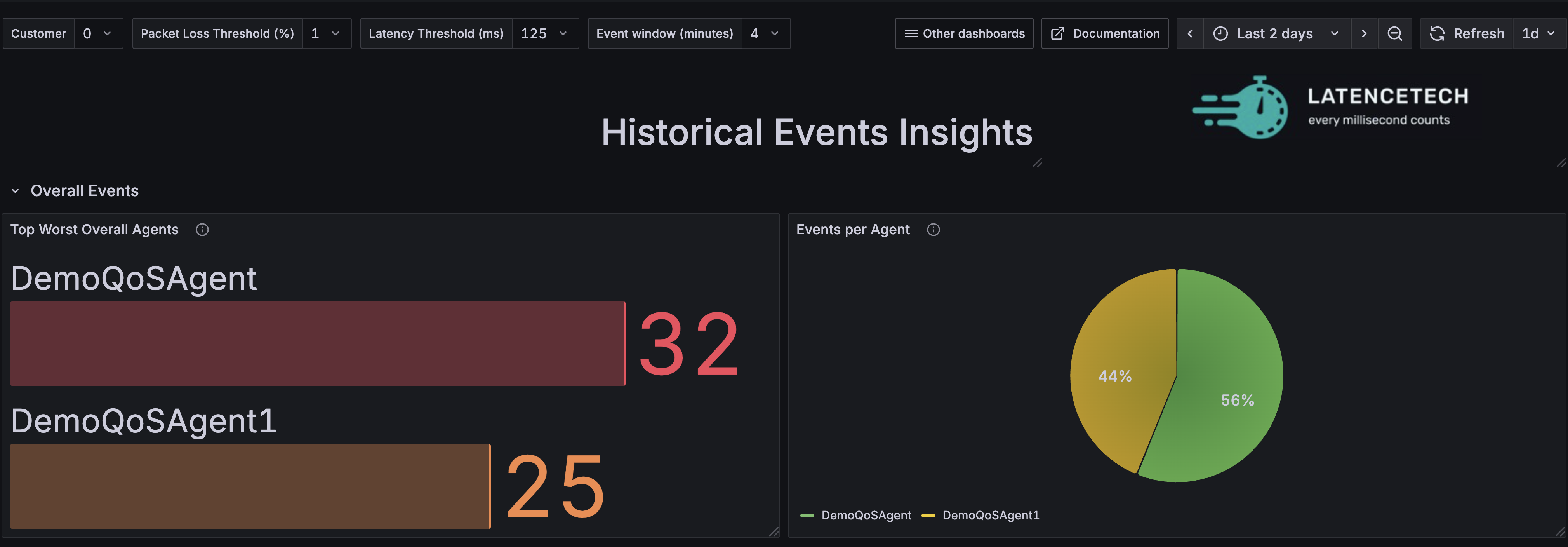
Este panel de control destaca los agentes con peor rendimiento que superan los umbrales aceptados de pérdida de paquetes y/o de latencia dentro de una ventana de eventos seleccionada.
La ventana de eventos (minutos) representa el periodo de tiempo sobre el que se calcula la pérdida de paquetes media o la latencia media. Se desencadena un evento cuando esta media supera el umbral seleccionado para cualquiera de las dos métricas.
Sección de eventos globales
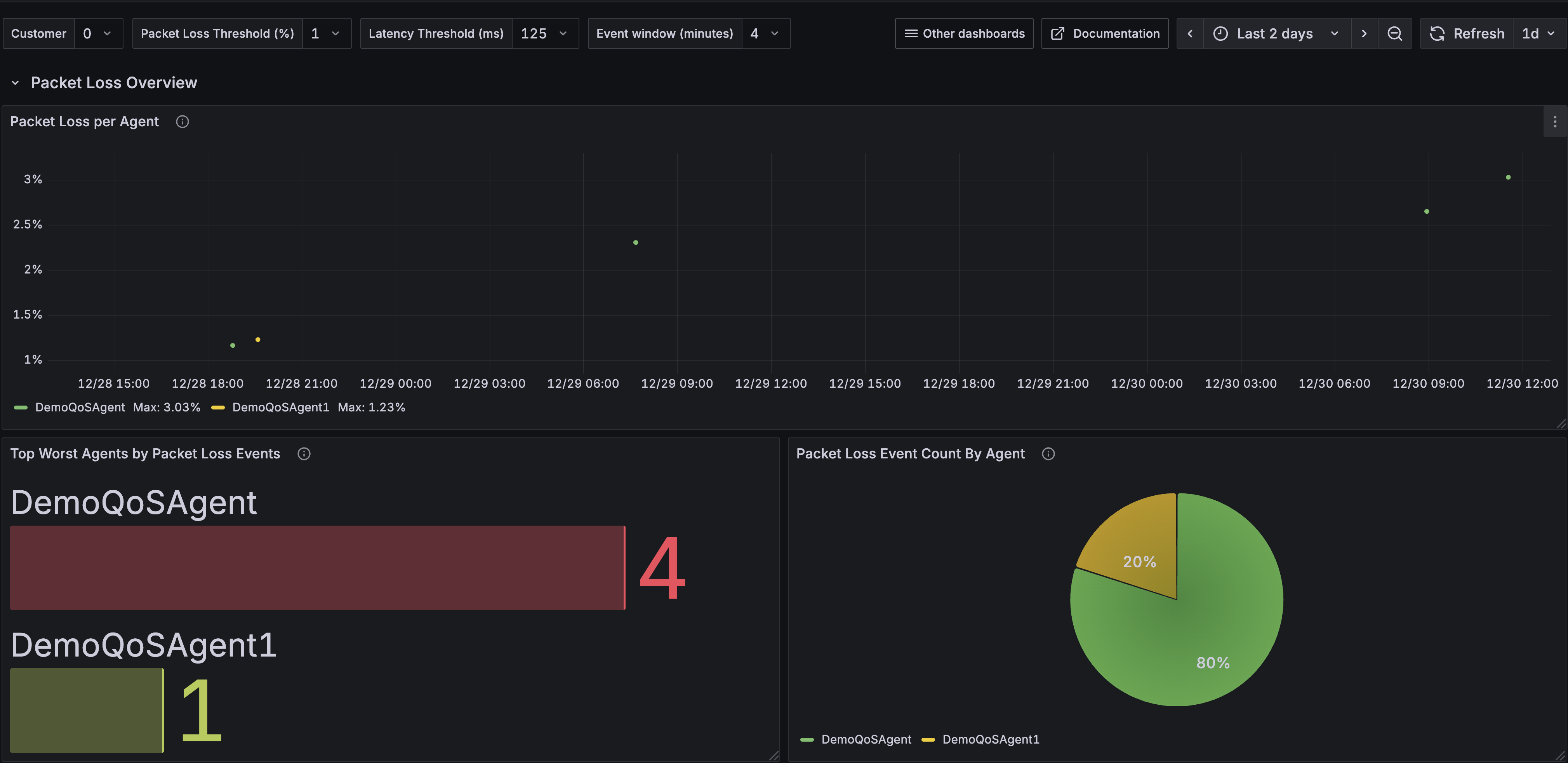
Esta sección ofrece una vista general de los agentes en función del número total de eventos que han provocado (pérdida de paquetes o latencia). Incluye los siguientes paneles:
-
Agentes más problemáticos en general: Muestra un indicador de barras (máximo 10 agentes) con los agentes que tienen el mayor número de eventos, en los que la pérdida de paquetes media o la latencia superó sus umbrales respectivos dentro de la ventana de eventos seleccionada. Los agentes se clasifican en orden decreciente del número de eventos.
-
Eventos por agente: Muestra un gráfico circular de los agentes con al menos un evento, que indica la parte de cada agente en el número total de eventos (pérdida de paquetes o latencia).
Sección de vista general de la pérdida de paquetes
Esta sección se centra específicamente en los eventos de pérdida de paquetes provocados por los agentes. Incluye los siguientes paneles:
-
Pérdida de paquetes por agente: Muestra un gráfico de series temporales que ilustra los eventos de pérdida de paquetes a lo largo del tiempo para un agente seleccionado.
-
Agentes más problemáticos por eventos de pérdida de paquetes: Muestra un indicador de barras (máximo 10 agentes) con los agentes que tienen el mayor número de eventos de pérdida de paquetes, en los que la pérdida de paquetes media superó el umbral seleccionado dentro de la ventana de eventos.
-
Número de eventos de pérdida de paquetes por agente: Muestra un gráfico circular de los agentes con al menos un evento de pérdida de paquetes, que indica la proporción de cada agente en el total de eventos de pérdida de paquetes.
Nota: Para el umbral de pérdida de paquetes (%), el usuario puede proporcionar un valor personalizado.
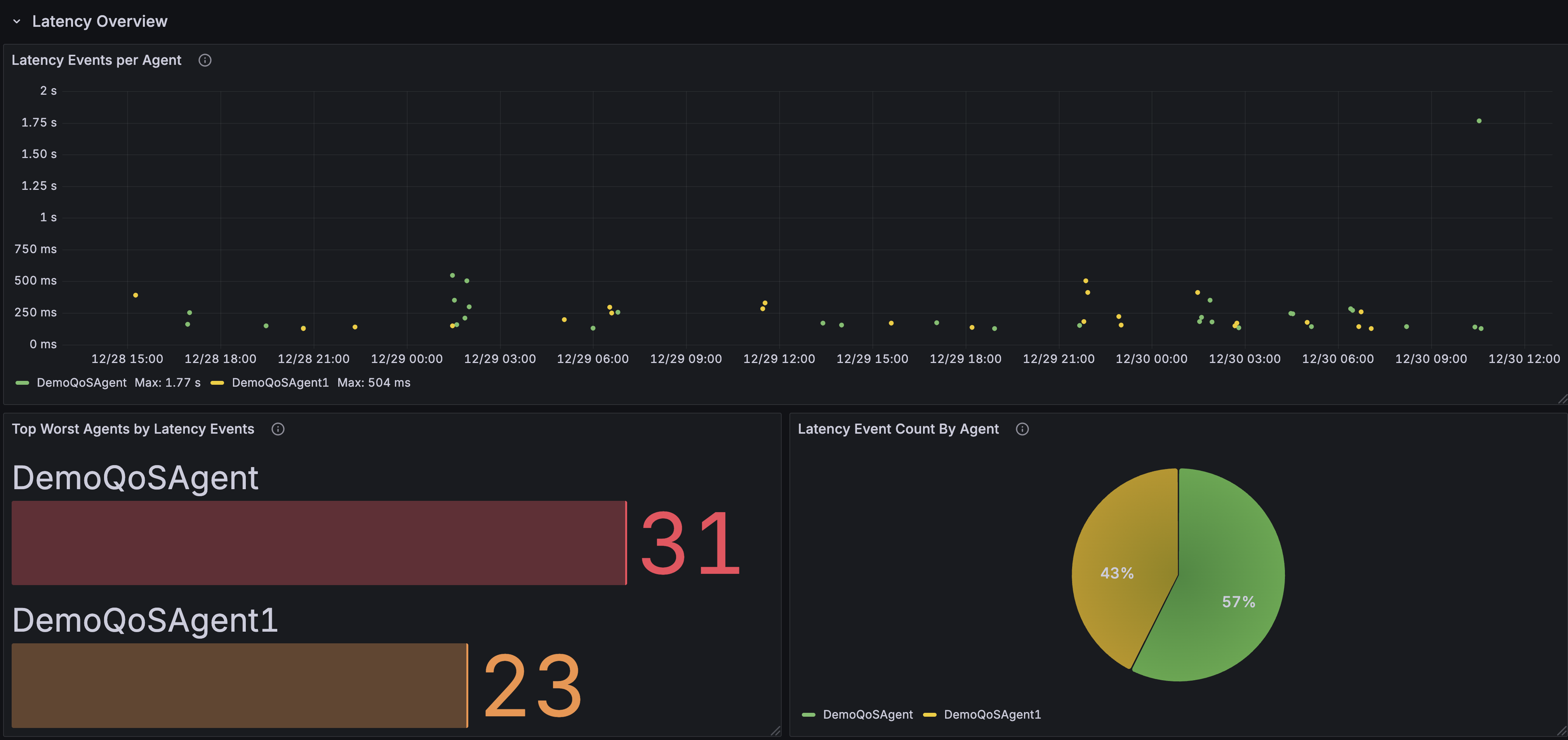
Sección de vista general de la latencia
Esta sección se centra en los eventos de latencia elevada provocados por los agentes. Incluye los siguientes paneles:
-
Latencia por agente: Muestra un gráfico de series temporales que ilustra los eventos de latencia elevada a lo largo del tiempo para un agente seleccionado.
-
Agentes más problemáticos por eventos de latencia: Muestra un indicador de barras (máximo 10 agentes) con los agentes que tienen el mayor número de eventos de latencia, en los que la latencia media superó el umbral seleccionado dentro de la ventana de eventos.
-
Número de eventos de latencia por agente: Muestra un gráfico circular de los agentes con al menos un evento de latencia elevada, que indica la proporción de cada agente en el total de eventos de latencia elevada.
Análisis histórico de KPI
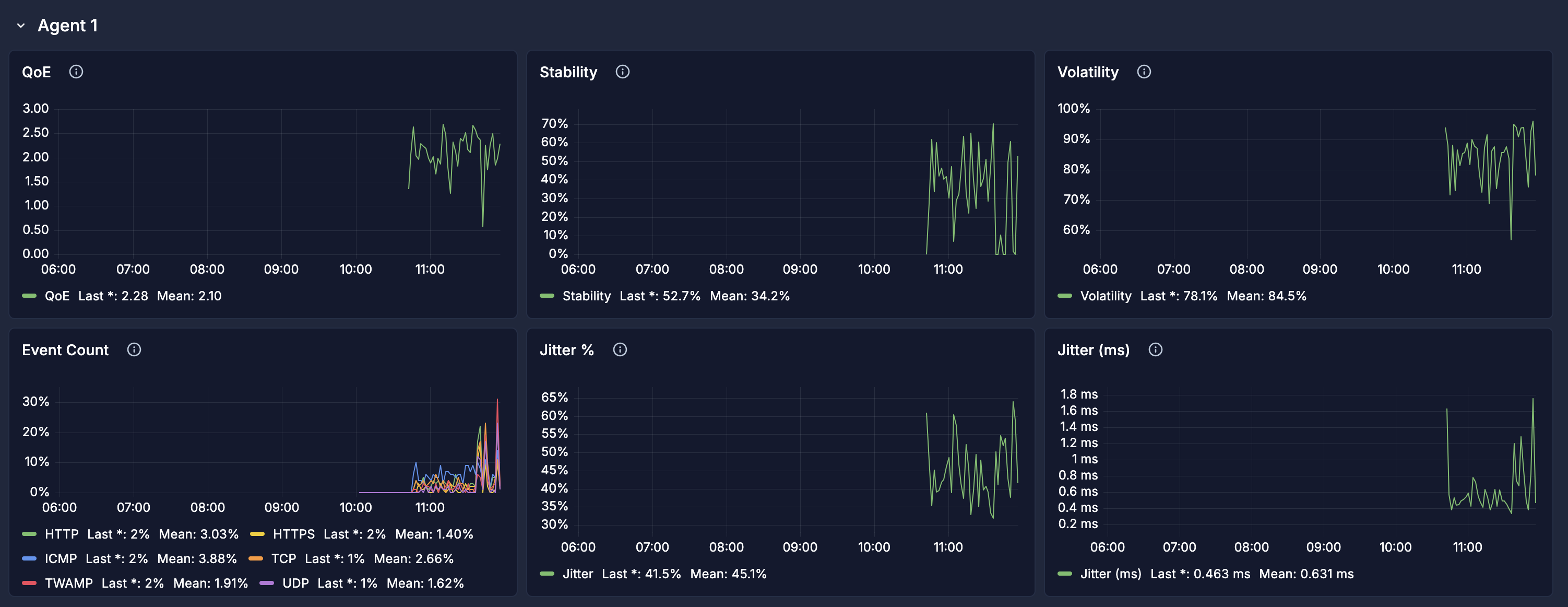
El panel de control histórico de KPI muestra los valores de diversos KPI agregados en un intervalo de 2 minutos, con la posibilidad de seleccionar varios agentes y compararlos.
Panel de control de interrupciones
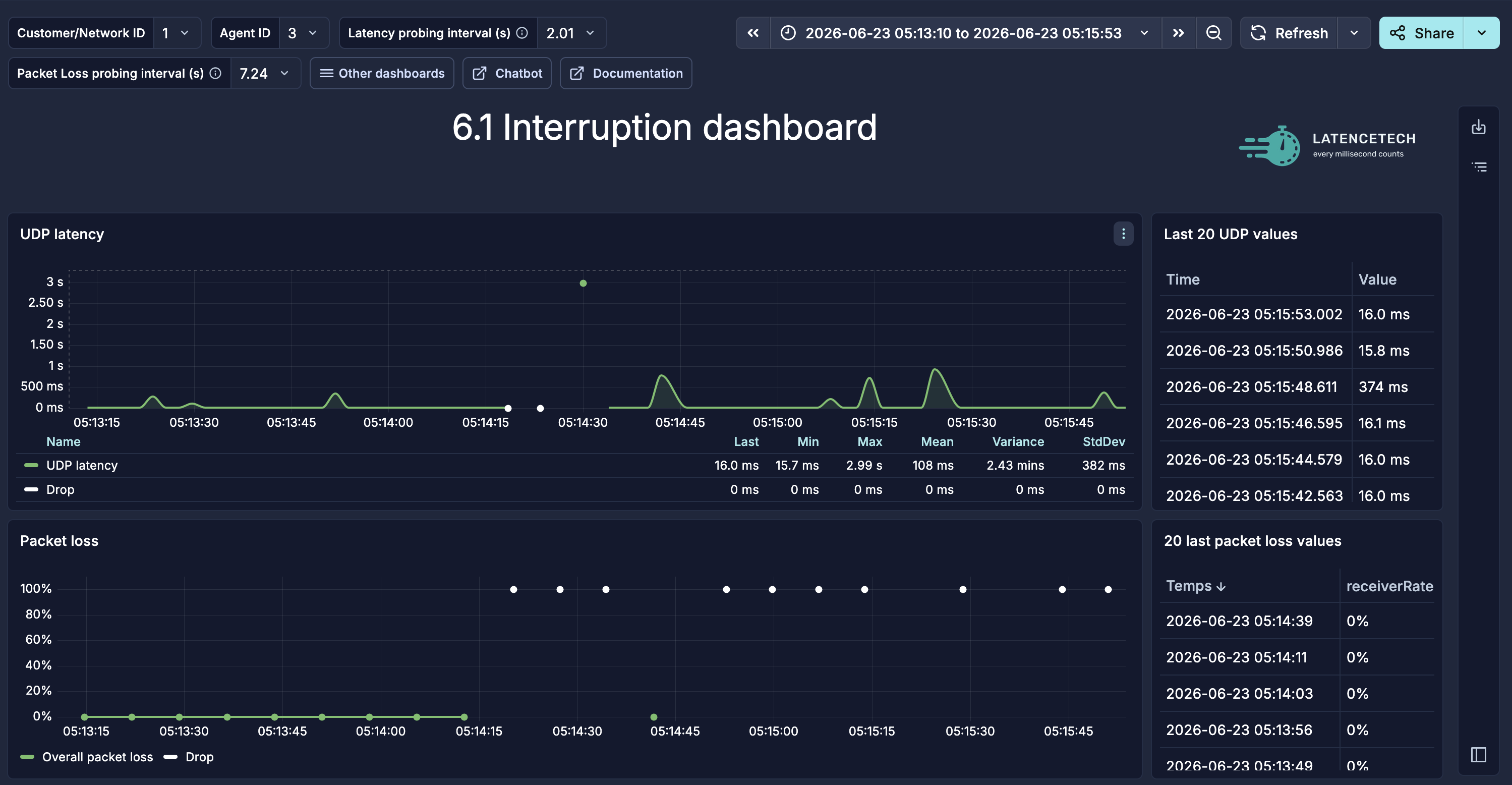
El panel de control de interrupciones se centra en mostrar con precisión las interrupciones en las mediciones. Muestra cortes nítidos en los gráficos cuando las mediciones correctas llegan con menos frecuencia de la esperada e indica la hora exacta de la última medición. Es ideal para casos de uso con interrupciones de red repetidas o para investigar con precisión los fallos de la red.
Los intervalos de sondeo esperados se pueden configurar en la sección superior del panel de control.
Rendimiento histórico de la red
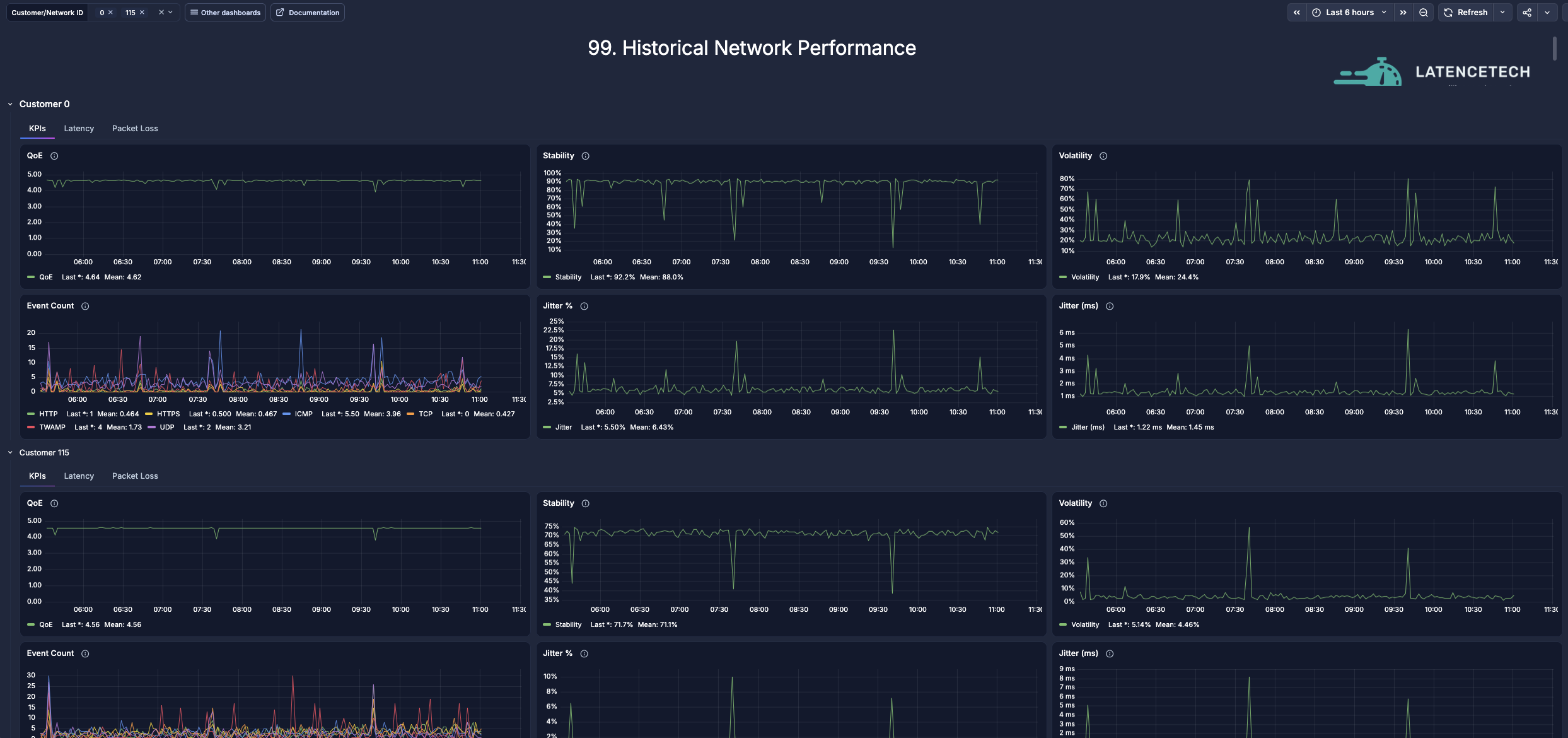
Este panel de control permite comparar los KPI (estabilidad, QoE, etc.), las métricas de latencia y las métricas de pérdida de paquetes a nivel de ID de cliente/red.
Supervisión del Analyzer
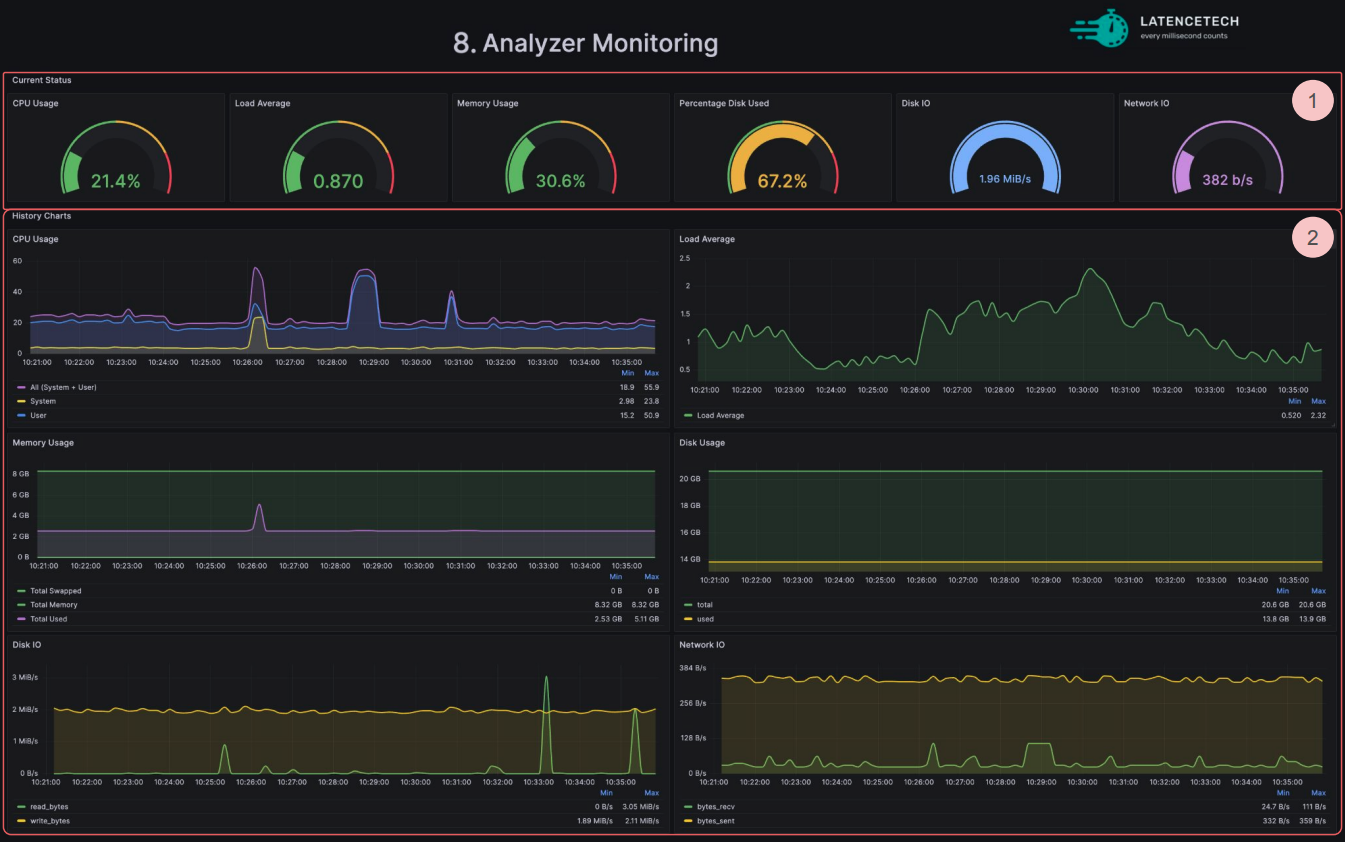
El panel de control de supervisión del Analyzer muestra diversas métricas sobre el estado actual del host del Analyzer:
- El estado actual del Analyzer (1) con, de izquierda a derecha, el uso de la CPU, la carga media, el uso de la memoria, el porcentaje de espacio en disco utilizado, la E/S de disco y la E/S de red.
- Los gráficos de historial detallados de cada indicador (2).
Panel de control personalizado
Si necesita un panel de control personalizado, póngase en contacto con nosotros en contact@latencetech.com