Generador de configuración de códigos QR
¡Bienvenido al Generador de configuración de códigos QR! Esta herramienta le permite rellenar rápidamente los parámetros de despliegue, importar configuraciones existentes y generar un código QR optimizado que pueden escanear sus dispositivos agentes de red.
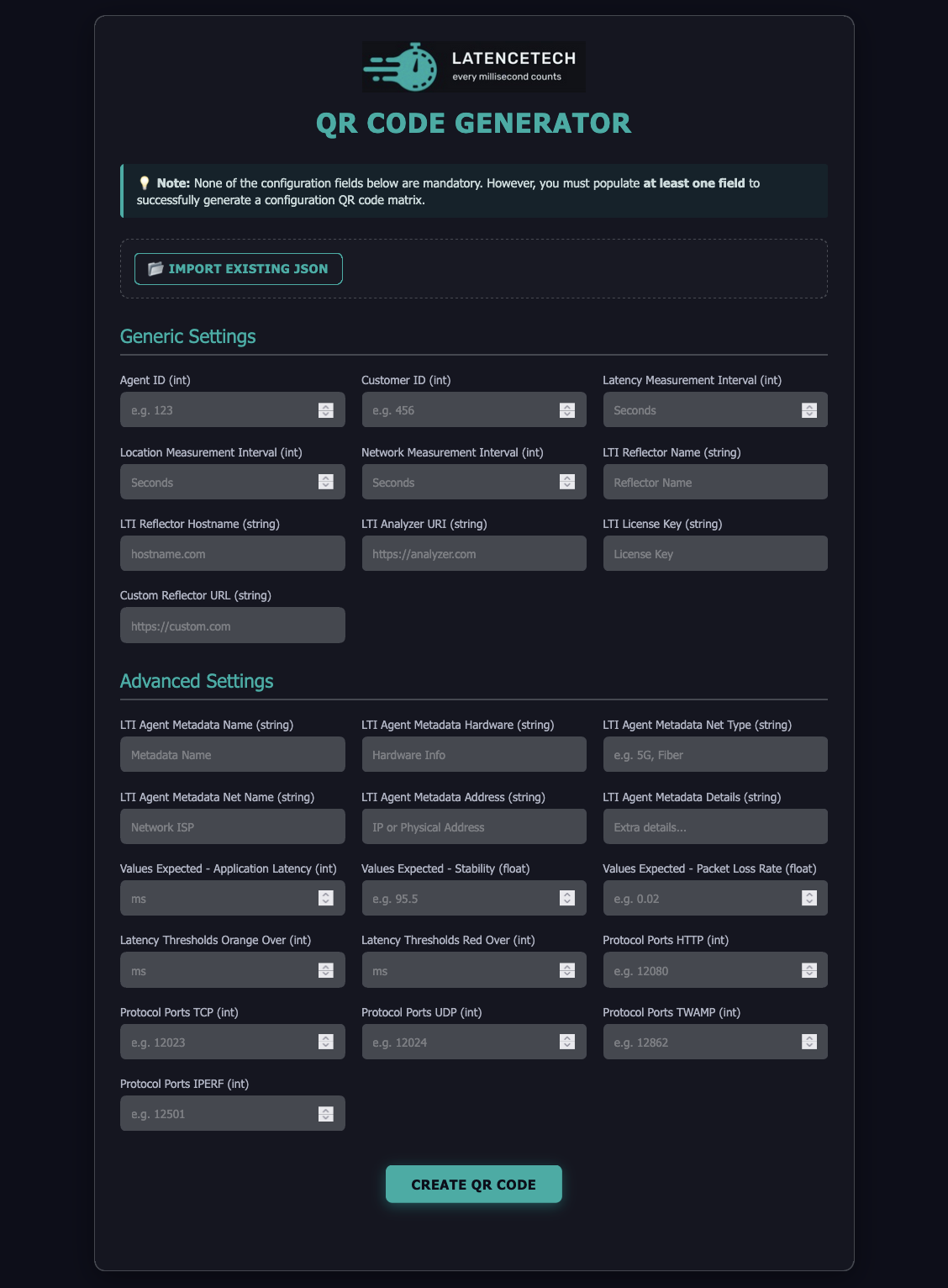
Tabla de contenidos
- Cómo utilizar el generador
- Importar una configuración existente
- Comprender las reglas de validación
- Resolución de problemas de lectura del QR
Cómo utilizar el generador
Crear un código QR de configuración solo requiere unos pocos pasos:
- Rellene los campos: Introduzca sus datos en los campos correspondientes del formulario.
- Nota: Ningún campo es obligatorio, pero debe rellenar al menos un campo para crear un código QR.
- Verifique sus datos: Compruebe sus números y nombres para garantizar su exactitud.
- Genere: Haga clic en el botón principal "Create QR Code" en la parte inferior de la página.
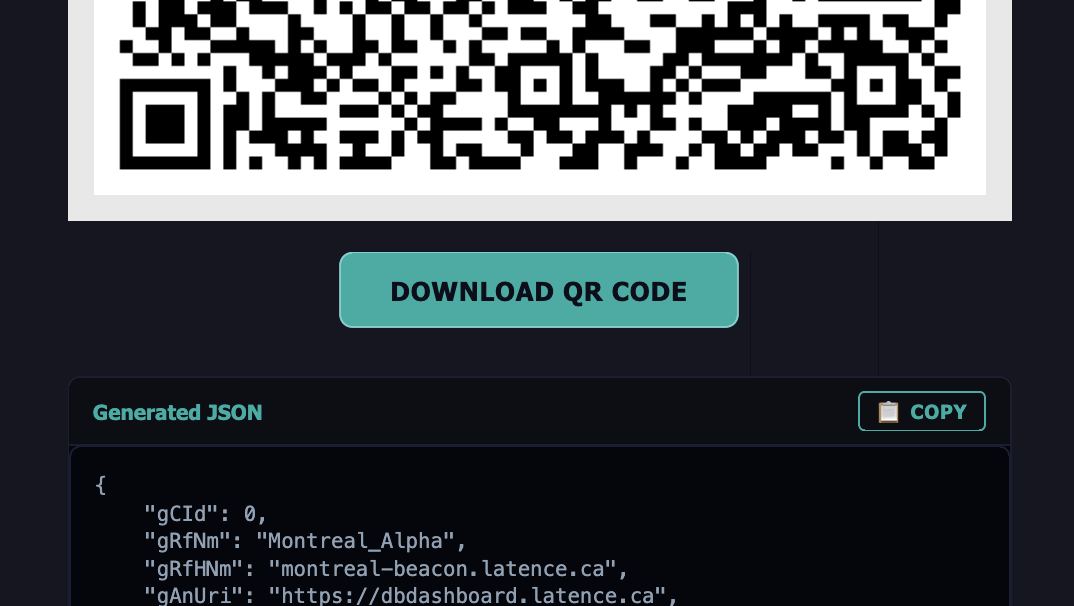
- Descargue o copie: * Haga clic en "Download QR Code" para guardar el código QR como imagen
.png. - Si necesita copiar la configuración en texto limpio para sus archivos, vaya a la sección "Generated JSON" en la parte inferior y haga clic en "📋 COPY".
Importar una configuración existente
Si ya dispone de una cadena de texto de configuración y desea modificarla o mostrarla en el formulario:
- Haga clic en el botón "📂 Import Existing JSON" en la parte superior del formulario para abrir el panel de importación.

- Pegue su cadena de texto de configuración directamente en el cuadro de texto.
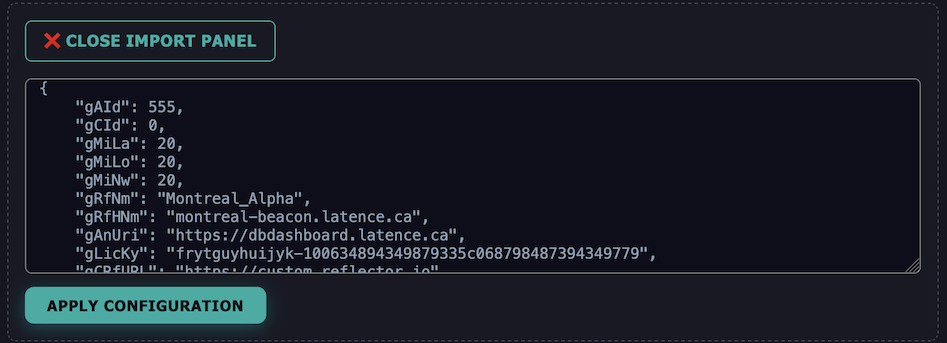
- Haga clic en "Apply Configuration".
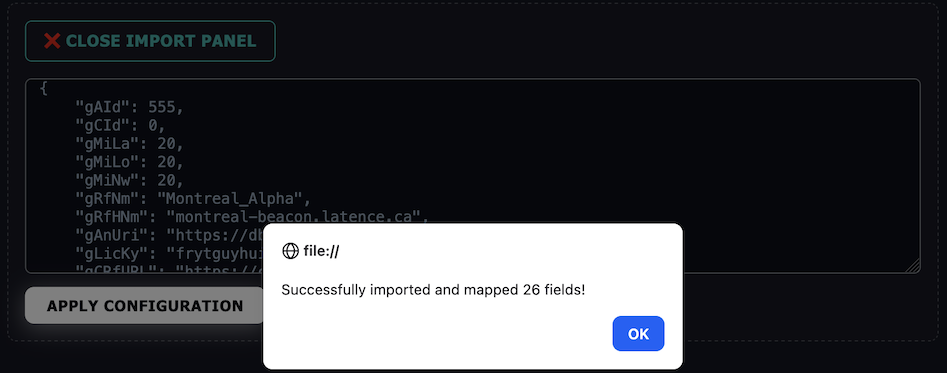
- El panel se cerrará y los campos del formulario se rellenarán automáticamente con sus datos, listos para ser modificados.
Comprender las reglas de validación
Para evitar errores de configuración en sus dispositivos de destino, el generador aplica algunas reglas de seguridad inteligentes:
1. Sin números negativos
Los campos etiquetados como enteros (como los ID, Intervalos o Puertos) no pueden aceptar números negativos (p. ej., -15). Si escribe accidentalmente un signo menos, el formulario se detendrá y le pedirá que lo corrija antes de generar un código QR.
2. Advertencia de alta densidad
Los códigos QR funcionan como una matriz en cuadrícula: cuantos más datos introduzca en el formulario, más denso y complejo se vuelve el patrón del código QR.
Si su configuración total supera los 366 caracteres, aparecerá un banner de advertencia de color ámbar:

Si ve esta advertencia, el código QR sigue siendo perfectamente válido, pero significa que los píxeles se están volviendo muy pequeños. Consulte la sección de resolución de problemas a continuación si tiene dificultades para escanearlo.
Resolución de problemas de lectura del QR
Si su dispositivo o la cámara de su teléfono tiene dificultades para escanear el código QR generado, pruebe los siguientes pasos:
- Limpiar los metadatos opcionales: Los campos de metadatos avanzados (como la información de hardware, los nombres de red o las cadenas largas de detalles) añaden muchos caracteres de texto. Intente vaciar los campos de texto no esenciales para que el patrón del código QR sea más grande y más fácil de escanear.
- Ajustar el contraste y la iluminación: Asegúrese de que no haya deslumbramientos ni reflejos en la pantalla que muestra el código QR.
- Aumentar el brillo de la pantalla: Suba el brillo de la pantalla que muestra el código QR para que la cámara pueda diferenciar claramente los píxeles oscuros y claros.
- Utilizar varios códigos QR: Si sus datos de configuración son críticos y no pueden reducirse más, una densidad de datos elevada puede causar problemas de lectura. En ese caso, puede repartir los datos en varios códigos QR. Simplemente divida la configuración en partes más pequeñas y genere un código QR para cada parte.
Nota: Si el mismo campo de configuración existe en varios códigos QR, la aplicación móvil sobrescribirá los datos anteriores con los valores del código QR escaneado más recientemente.