Instalación en Google Kubernetes Engine
Instalar el Analyzer en Google Kubernetes Engine
Requisitos previos
- Disponer de una cuenta de GCP con permisos para crear y administrar clústeres de Kubernetes.
- Un proyecto de GCP con la API de Kubernetes activada.
- Disponer de una máquina con
kubectl,gcloudyhelminstalados.
Instalar las herramientas necesarias
En la máquina o VM que utilizará para administrar el clúster:
- Instale
kubectlsiguiendo la documentación oficial de Kubernetes. - Instale
gcloudsiguiendo la documentación de GCP. - Instale
helmsiguiendo la documentación oficial de Helm.
Descargar los charts de Helm
Puede descargar los charts de helm con:
wget https://api.latence.ca/software/k8s-analyzer.zip
Crear un clúster
- Una vez activada la API de Kubernetes y con los permisos necesarios para crear y administrar un clúster, vamos a crear uno.
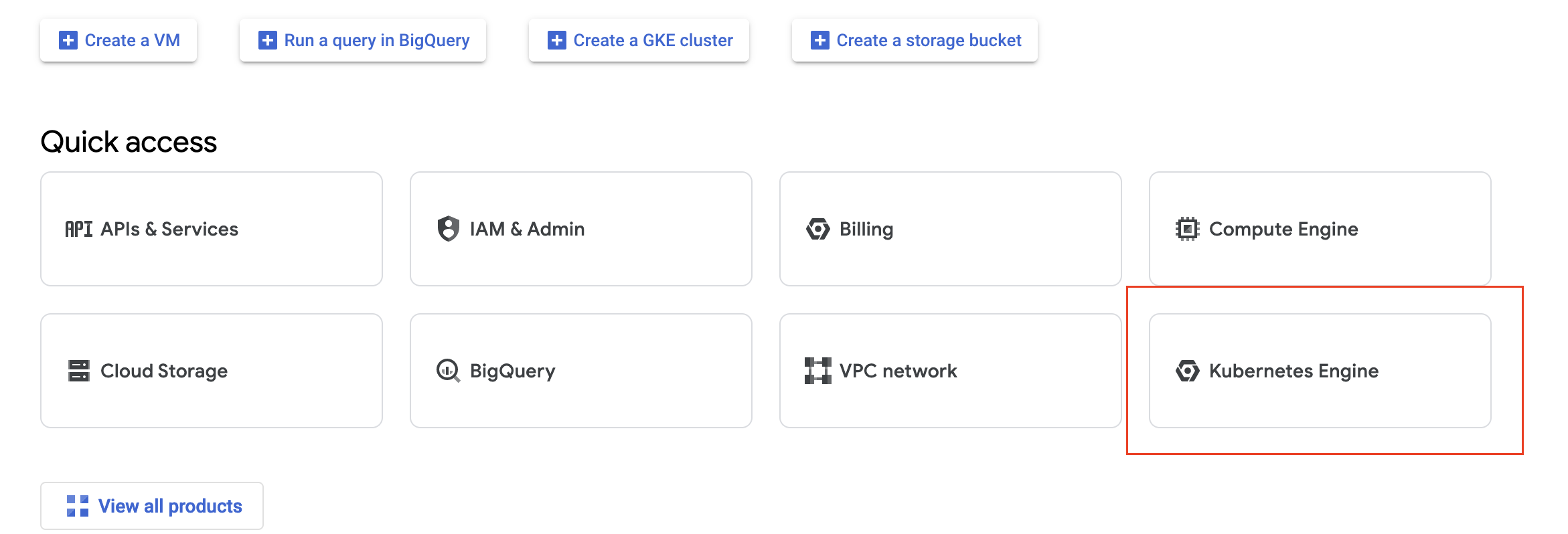
- En la página de su proyecto, haga clic en Kubernetes Engine.
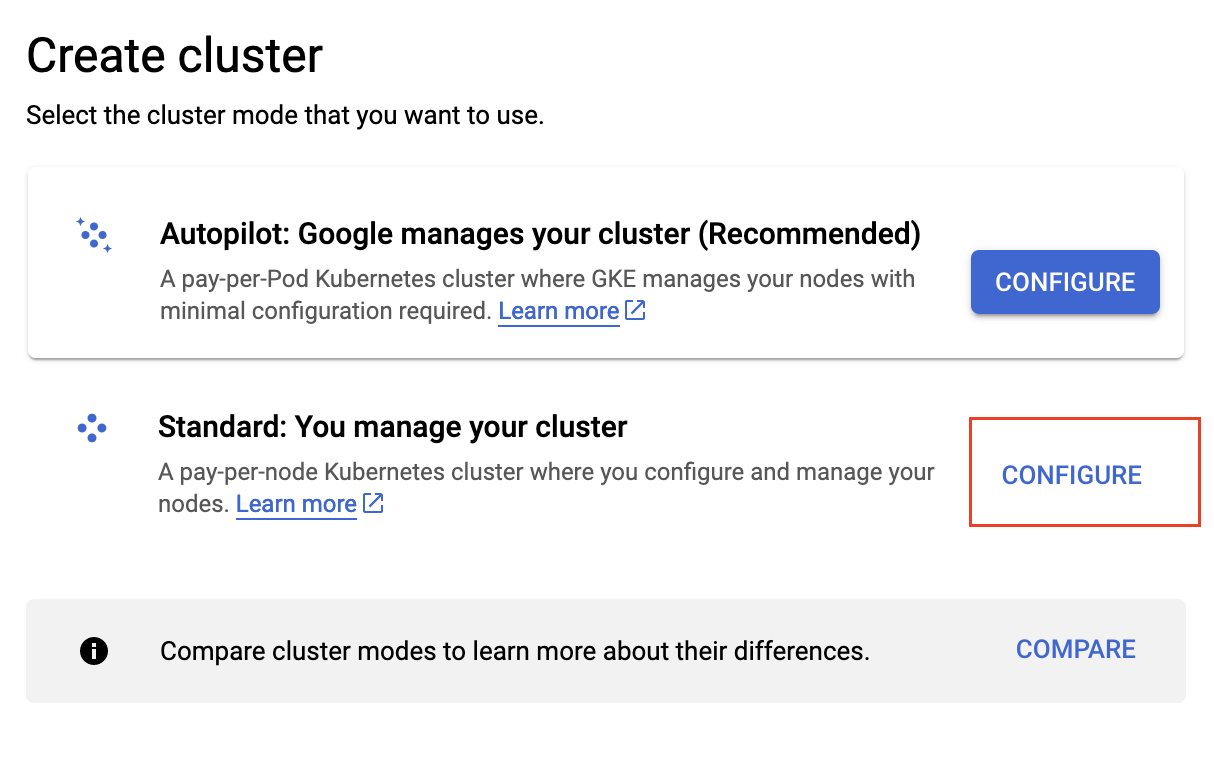
- Una vez en la pestaña Clusters, haga clic en Create y seleccione el clúster Standard.
- En la sección Cluster basics, asigne un nombre a su Analyzer.
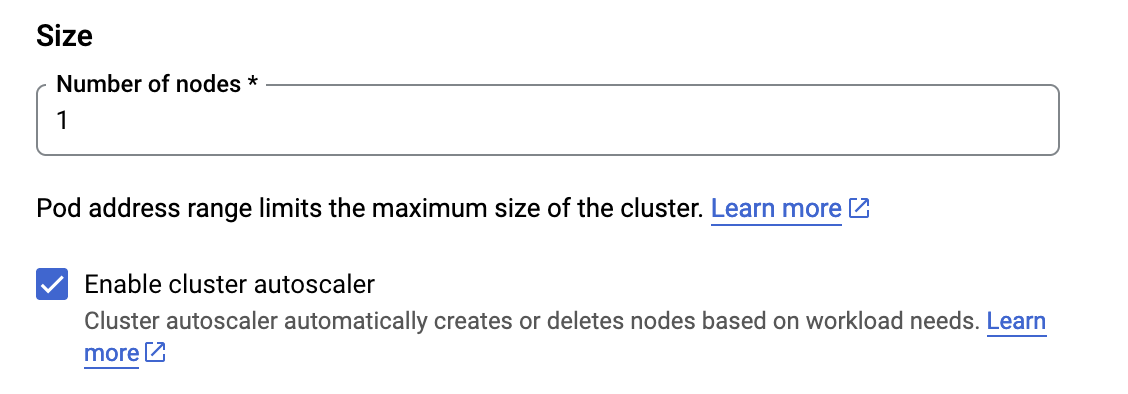
- Haga clic en default pool, establezca el número de nodos en 1 y marque la casilla Enable cluster autoscaler.
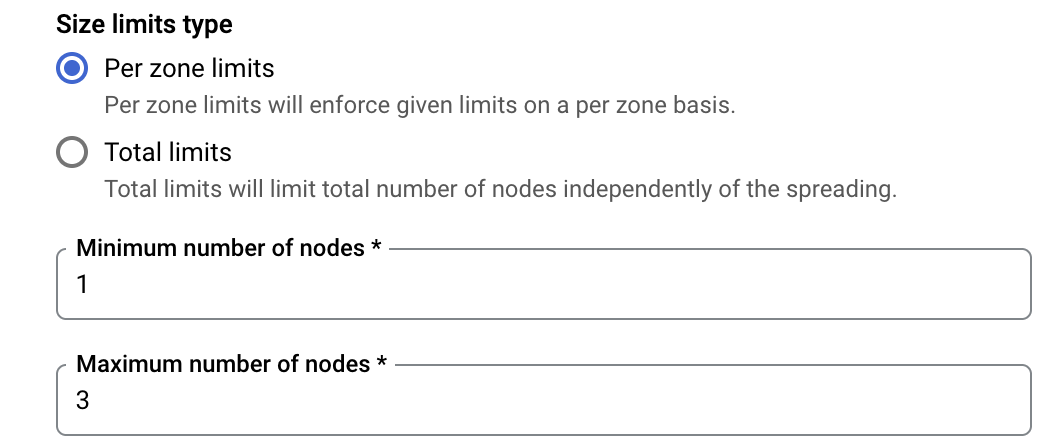
- Más abajo en la página, establezca Minimum number of nodes en 1 y Maximum number of nodes en 2.
- Haga clic en la pestaña Nodes a la izquierda y cambie el tipo de imagen de Container-Optimized OS with containerd a Ubuntu with containerd.
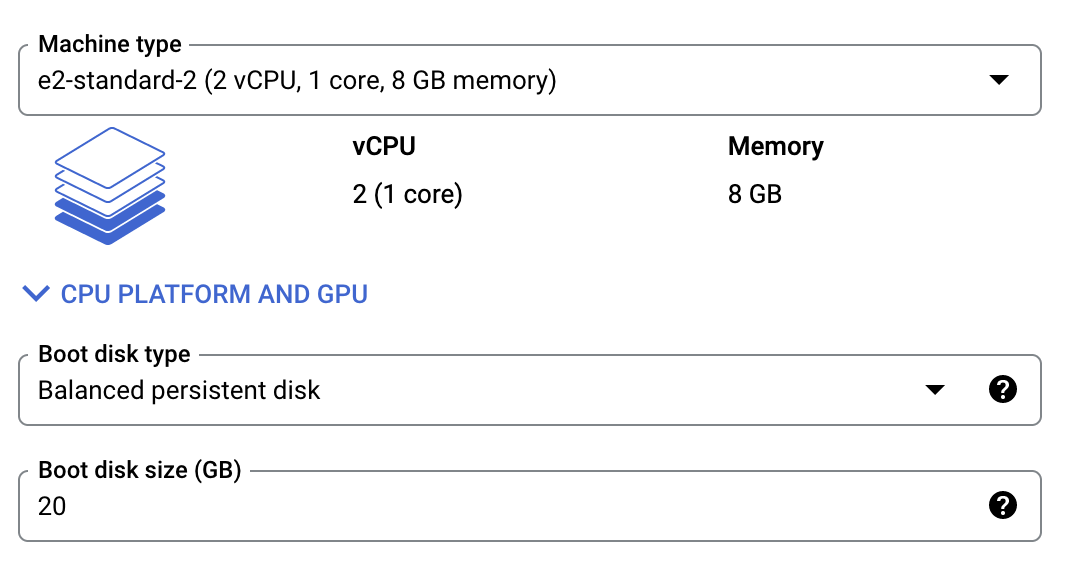
- En la sección Machine configuration, defina el tipo de máquina para cumplir los requisitos de alojamiento del Analyzer tal como se describe en es-docs.latence.ca.
- Establezca el tamaño del disco de arranque en 20 GB, tal como se requiere para que el Analyzer funcione correctamente.
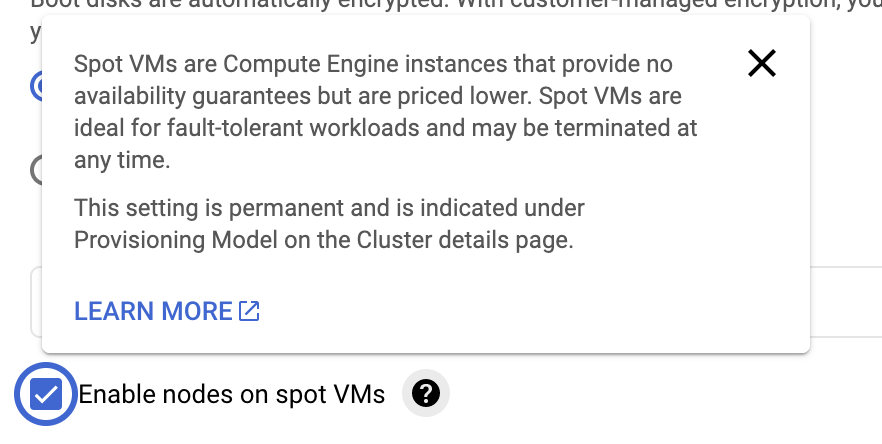
- Si su aplicación puede tolerar un entorno menos estable, seleccione Enable nodes on spot VMs; como se trata de un entorno de demostración/prueba, podemos marcar la casilla. Esto también reducirá el coste del clúster.
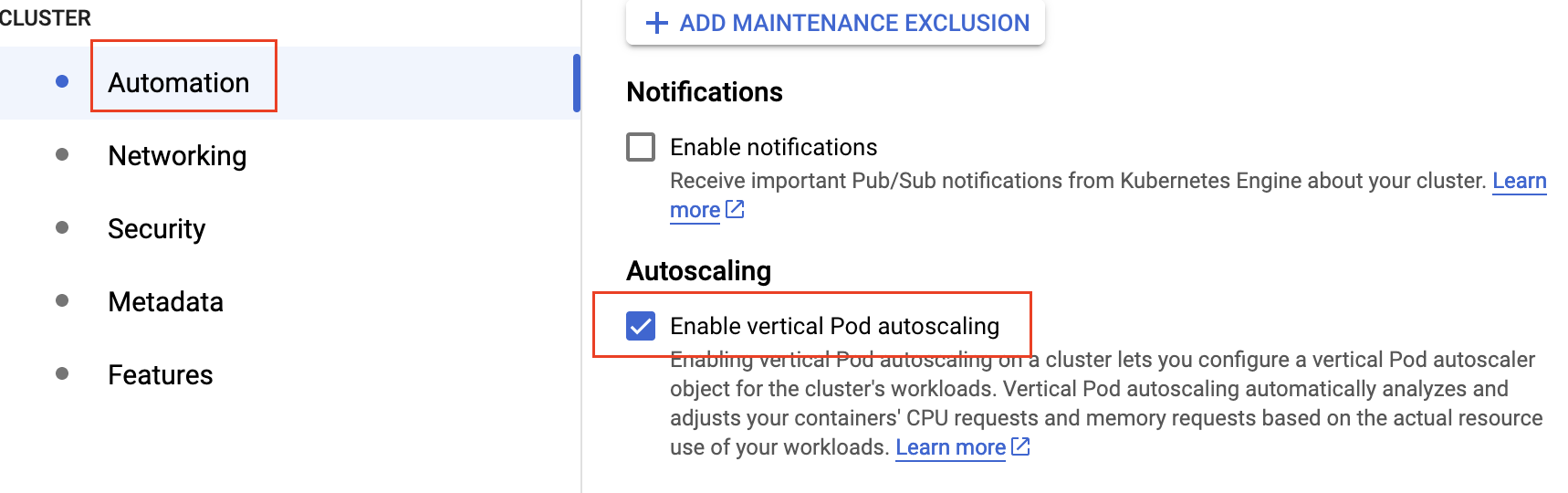
- En la pestaña Automation a la izquierda, seleccione Enable vertical Pod autoscaling.
- Por último, puede hacer clic en Create y esperar a que se configure su clúster.
Instalar el Analyzer
Puede conectarse de forma remota a su clúster utilizando este comando en su terminal:
gcloud container clusters get-credentials <cluster-name> --zone <cluster-zone> --project <project-name>
- Puede ver los componentes en ejecución de su clúster introduciendo:
kubectl get all
- Deberemos modificar un parámetro en nuestro archivo
values.yaml:
1) La Licencia de Latencetech.
- Defina su licencia.

- Una vez definida la licencia, podemos instalar el Analyzer ejecutando este comando:
helm install analyzer k8s-analyzer/
- Espere 60 segundos para que se desplieguen todos los servicios y pods.
- Puede comprobar el estado del despliegue ejecutando:
kubectl get all
- Una vez finalizado, puede obtener la dirección IP externa en la que se ha desplegado su Analyzer ejecutando este comando:
kubectl get svc
Si ha activado el Load Balancer desde el archivo values.yaml, obtendrá 2 direcciones externas:
- una para Grafana e Influxdb
- una para Kafka, que deberá utilizarse en la configuración del qos-agent

API
Si la API no funciona, elimine el configmap y vuelva a lanzarla
kubectl delete cm org-config
helm uninstall analyzer k8s-analyzer/
helm install analyzer k8s-analyzer/
Para obtener su clave API, puede consultar los registros del contenedor latencetech_api con:
kubectl logs <pod ID>
Instalar el Agent en Google Kubernetes Engine
Requisitos previos
- Disponer de una cuenta de GCP con permisos para crear y administrar clústeres de Kubernetes.
- Un proyecto de GCP con la API de Kubernetes activada.
- Disponer de una máquina con
kubectl,gcloudyhelminstalados.
Instalar las herramientas necesarias
En la máquina o VM que utilizará para administrar el clúster:
- Instale
kubectlsiguiendo la documentación oficial de Kubernetes. - Instale
gcloudsiguiendo la documentación de GCP. - Instale
helmsiguiendo la documentación oficial de Helm.
Descargar los charts de Helm
Puede descargar los charts de helm con:
wget https://api.latence.ca/software/k8s-agent.zip
Crear un clúster
- Una vez activada la API de Kubernetes y con los permisos necesarios para crear y administrar un clúster, vamos a crear uno.
- En la página de su proyecto, haga clic en Kubernetes Engine.
- Una vez en la pestaña Clusters, haga clic en Create y seleccione el clúster Standard.
- En la sección Cluster basics, asigne un nombre a su Analyzer.
- Haga clic en default pool, establezca el número de nodos en 1 y marque la casilla Enable cluster autoscaler.
- Más abajo en la página, establezca Minimum number of nodes en 1 y Maximum number of nodes en 3.
- Haga clic en la pestaña Nodes a la izquierda y cambie el tipo de imagen de Container-Optimized OS with containerd a Ubuntu with containerd.
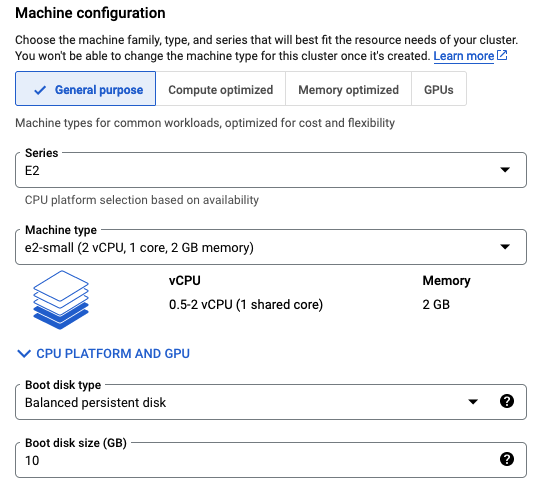
- En la sección Machine configuration, defina el tipo de máquina para cumplir los requisitos de alojamiento del Analyzer tal como se describe en es-docs.latence.ca.
- Establezca el tamaño del disco de arranque en 10 GB, tal como se requiere para que el Analyzer funcione correctamente.
- Si su aplicación puede tolerar un entorno menos estable, seleccione Enable nodes on spot VMs; como se trata de un entorno de demostración/prueba, podemos marcar la casilla. Esto también reducirá el coste del clúster.
- En la pestaña Automation a la izquierda, seleccione Enable vertical Pod autoscaling.
- Por último, puede hacer clic en Create y esperar a que se configure su clúster.
Instalar el Agent
Puede conectarse de forma remota a su clúster utilizando este comando en su terminal:
gcloud container clusters get-credentials <cluster-name> --zone <cluster-zone> --project <project-name>
- Puede ver los componentes en ejecución de su clúster introduciendo:
kubectl get all
Deberemos modificar cuatro parámetros en nuestro archivo values.yaml:
1) La Licencia de Latencetech.
2) La IP del Reflector.
3) La IP del Analyzer.
4) El ID del Agent.
5) El ID del Customer (un número entero).
- Defina su licencia.
- Defina los siguientes parámetros.
# Agent Environment Variables
agent:
    LTI_agent_id: "TO-BE-SET"
    LTI_customer_id: "TO-BE-SET"
    LTI_reflector: "TO-BE-SET"
    ANALYZER_IP: "TO-BE-SET"
- Puede modificar los demás parámetros pertenecientes al qos-agent en la sección siguiente.
- Una vez definidos todos los parámetros, podemos instalar el agente ejecutando este comando:
helm install agent k8s-agent/
- Puede comprobar el estado del despliegue ejecutando:
kubectl get all
Instalar un Reflector en Google Kubernetes Engine
Requisitos previos
- Disponer de una cuenta de GCP con permisos para crear y administrar clústeres de Kubernetes.
- Un proyecto de GCP con la API de Kubernetes activada.
- Disponer de una máquina con
kubectl,gcloudyhelminstalados.
Instalar las herramientas necesarias
En la máquina o VM que utilizará para administrar el clúster:
- Instale
kubectlsiguiendo la documentación oficial de Kubernetes. - Instale
gcloudsiguiendo la documentación de GCP. - Instale
helmsiguiendo la documentación oficial de Helm.
Descargar los charts de Helm
Puede descargar los charts de helm con:
wget https://api.latence.ca/software/k8s-reflector.zip
Crear un clúster
- Una vez activada la API de Kubernetes y con los permisos necesarios para crear y administrar un clúster, vamos a crear uno.
- En la página de su proyecto, haga clic en Kubernetes Engine.
- Una vez en la pestaña Clusters, haga clic en Create y seleccione el clúster Standard.
- En la sección Cluster basics, asigne un nombre a su Analyzer.
- Haga clic en default pool, establezca el número de nodos en 1 y marque la casilla Enable cluster autoscaler.
- Más abajo en la página, establezca Minimum number of nodes en 1 y Maximum number of nodes en 3.
- Haga clic en la pestaña Nodes a la izquierda y cambie el tipo de imagen de Container-Optimized OS with containerd a Ubuntu with containerd.
- En la sección Machine configuration, defina el tipo de máquina para cumplir los requisitos de alojamiento del Analyzer tal como se describe en es-docs.latence.ca.
- Establezca el tamaño del disco de arranque en 10 GB, tal como se requiere para que el Analyzer funcione correctamente.
- Si su aplicación puede tolerar un entorno menos estable, seleccione Enable nodes on spot VMs; como se trata de un entorno de demostración/prueba, podemos marcar la casilla. Esto también reducirá el coste del clúster.
- En la pestaña Automation a la izquierda, seleccione Enable vertical Pod autoscaling.
- Por último, puede hacer clic en Create y esperar a que se configure su clúster.
Configurar el clúster
Puede conectarse de forma remota a su clúster utilizando este comando en su terminal:
gcloud container clusters get-credentials <cluster-name> --zone <cluster-zone> --project <project-name>
- Puede ver los componentes en ejecución de su clúster introduciendo:
kubectl get all
Ahora debemos crear una IP estática para nuestro reflector para que nuestros agentes puedan comunicarse con él. Tenemos 2 Load Balancers en ejecución y necesitaremos que tengan la misma IP externa.
- En los ajustes de nuestra cuenta de GCP, vaya a la sección VPC network > IP addresses.
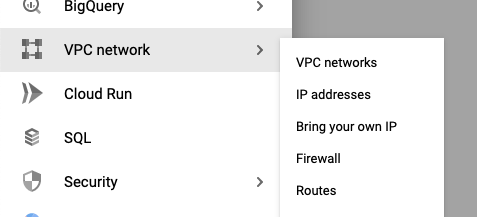
- Haga clic en Reserve an external IP address.

- Elija un nombre, defina una descripción y NO LA ASOCIE a ninguna instancia. Haga clic en Reserve.
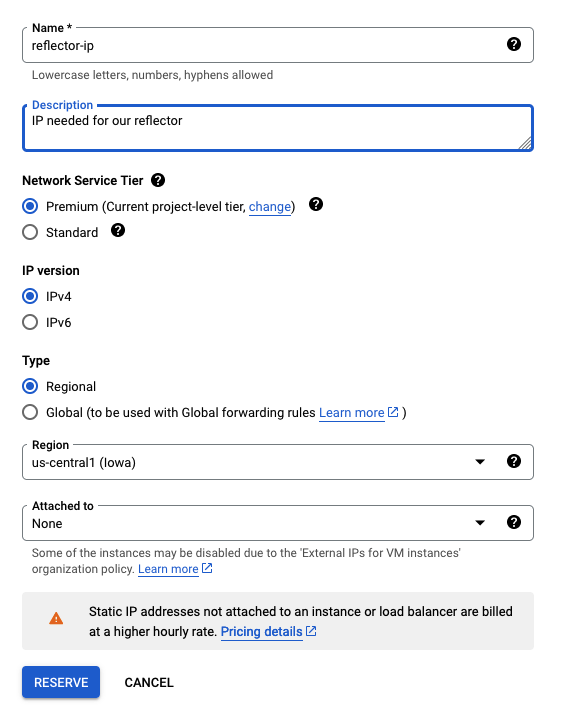
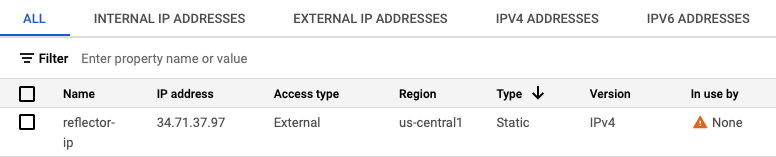
- Esto nos dará una dirección IP que podremos definir en el archivo
values.yamlcomo Static IP.
Instalar el Reflector
Deberemos modificar tres parámetros en nuestro archivo values.yaml:
1) La Licencia de Latencetech.
2) El ID del Reflector.
3) La IP estática de nuestro reflector
- Defina su licencia.
- Defina los siguientes parámetros; el common ID es 1 y utilice la dirección IP reservada anteriormente como IP estática.
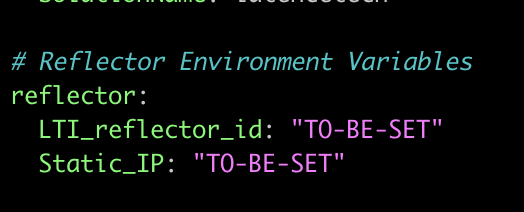
- Una vez definidos todos los parámetros, podemos instalar el reflector ejecutando este comando:
helm install reflector k8s-reflector/
- Puede comprobar el estado del despliegue ejecutando:
kubectl get all