Elina Traffic Shaper
Introducción
LatenceTech Traffic Shaper puede utilizarse para perturbar o «modelar» el tráfico de una red IP, es decir, modificar las características de conectividad de la interfaz de red del host introduciendo latencia, inestabilidad mediante duplicación o pérdida de paquetes, o reduciendo el ancho de banda o el caudal disponibles. La herramienta debe utilizarse junto con el QoS-Agent y la plataforma Analyzer de LatenceTech para la supervisión, la predicción y la optimización en tiempo real.
Traffic Shaper es la herramienta de alteración web sencilla (Docker). Para escenarios CLI más completos (perfiles, secuencias batch, control interactivo), consulte Elina Traffic Controller.
Cómo funciona
Traffic Shaper se ejecuta como un contenedor Docker privilegiado. La interfaz web aplica reglas Linux tc / netem en el host, apuntando al puente docker0. Instálelo en el mismo host que el QoS-Agent para que el Agent mida la ruta mientras el Shaper la degrada. La modificación de los parámetros añade inmediatamente límites y restricciones en ese host.
Seguridad: El contenedor requiere --privileged y --pid=host. La interfaz no tiene autenticación: limite el acceso al puerto 81 únicamente a redes de confianza.
Cómo utilizarlo
LatenceTech Traffic Shaper debe instalarse y configurarse en el mismo host en el que se ejecuta el QoS-Agent. La modificación de los parámetros de conectividad en la herramienta añadirá automáticamente límites y restricciones a la interfaz de red del host en el que está instalada la herramienta.
Configuración
Deberá tener el puerto 81 abierto en su máquina.
Puede instalar el trafficshaper utilizando este comando en su agente:
sudo docker run -d -p 81:80 --privileged --pid=host registry.latence.ca/internal/trafficshaper
O utilice este archivo yaml:
wget https://api.latence.ca/internal/trafficshaper.yaml
Y láncelo con este comando:
docker compose -f trafficshaper.yaml up -d
Una vez lanzado, puede acceder a él en: http://machine_ip:81/netem
La interfaz muestra un indicador de estado NETEM ACTIVE / NETEM INACTIVE.
Interfaz de usuario
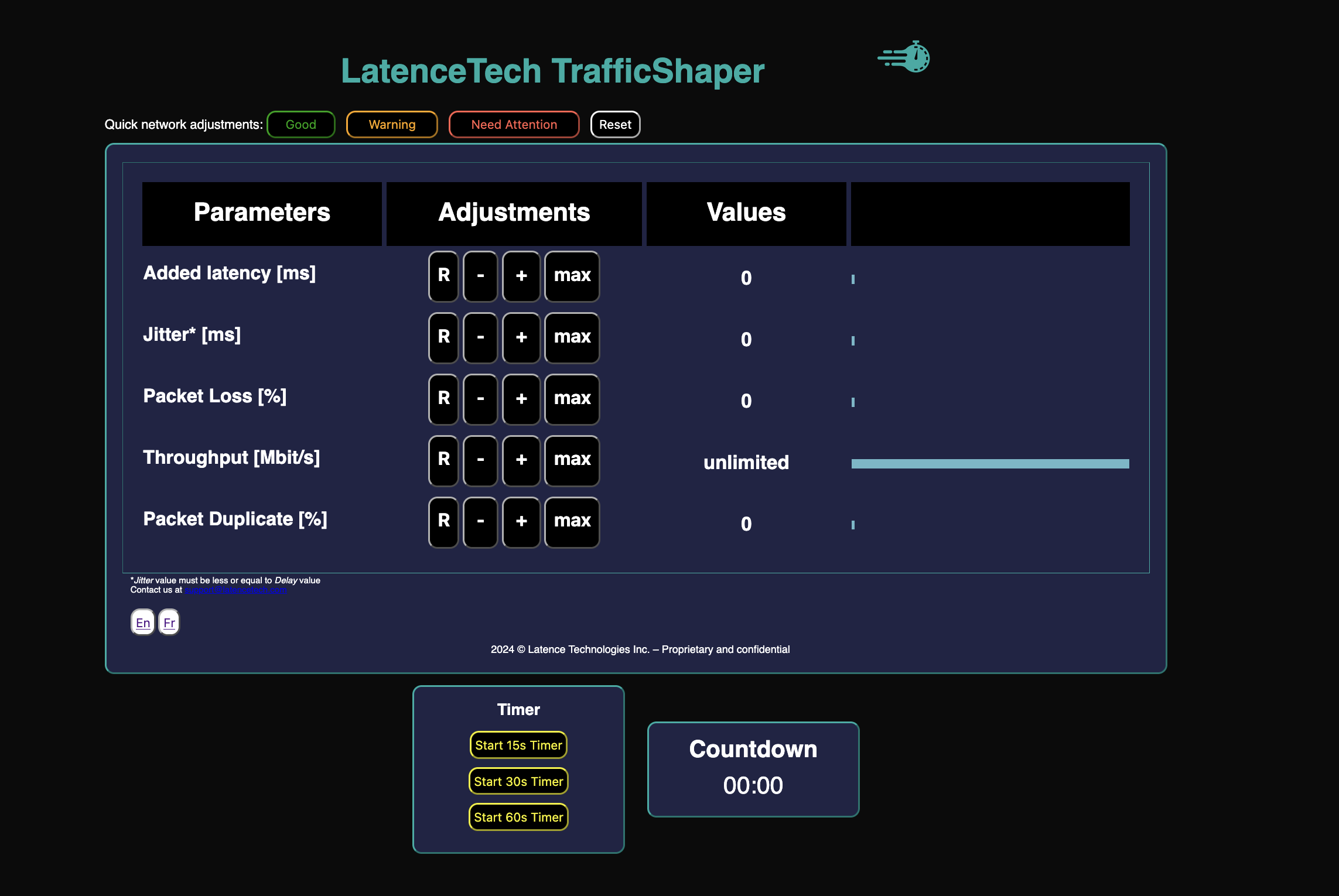
Para cada parámetro de conectividad, utilice los botones + o - para aumentar o reducir el valor, «R» para restablecer el valor predeterminado o «max» para establecerlo en su máximo. El ajuste del valor de un parámetro AÑADIRÁ ese valor al nivel predeterminado existente del host.
Por ejemplo, si su host experimenta una latencia media de 25 milisegundos (ms) medida con ICMP, añadir +20 ms al parámetro «added latency» elevará el nuevo nivel de latencia a unos 45 ms. El enfoque es similar para el Jitter. Para el parámetro Throughput, el valor predeterminado es «unlimited». Puede reducirse utilizando el «-» en pasos seleccionados de aproximadamente 50 Mbit/s.
Límites de los parámetros
| Parámetro | Rango | Paso | Notas |
|---|---|---|---|
| Added latency | 0–1000 ms | 10 ms | Se suma al retardo real de la ruta |
| Jitter | 0–20 ms | 1 ms | Debe ser inferior o igual al retardo actual |
| Packet Loss | 0–10 % | 1 % | |
| Packet Duplicate | 0–10 % | 1 % | |
| Throughput | Lista por escalones (ver más abajo) | — | Por defecto unlimited; no puede superar el caudal físico de la tarjeta de red |
Escalones de caudal: 5k, 10k, 20k, 100k, 500k, 1M, 5M, 10M, 20M, 30M, 40M, 50M, 100M, 150M, 200M, 250M, 300M, 500M, 750M, unlimited.
Ajustes rápidos de red
Utilice los botones Quick Network Adjustments para aplicar ajustes preestablecidos típicos:
| Botón | Efecto |
|---|---|
| Good (verde) | 0 ms de retardo, caudal de 50 Mbit/s, 0 % de pérdida |
| Warning (amarillo) | 300 ms de retardo, caudal unlimited, 0 % de pérdida |
| Need Attention (rojo) | 300 ms de retardo, caudal unlimited, 2 % de pérdida |
| Reset | Elimina las alteraciones (0 retardo/jitter/pérdida/dup, caudal unlimited) |
También puede restablecer un parámetro individual con su botón «R».
Nota: Una tarea en segundo plano puede eliminar periódicamente las alteraciones (aproximadamente cada 30 minutos). Para las pruebas largas, compruebe que netem sigue activo.
Visualización de los resultados en los paneles de control de LatenceTech
Traffic Shaper no se conecta al QoS-Agent ni al Analyzer. Ejecútelo junto a un Agent en el mismo host: modifique los parámetros en la interfaz del Shaper y observe cómo la latencia, el jitter y la pérdida se actualizan en los paneles de control del Analyzer en pocos segundos (según la conectividad).
Aviso legal
LatenceTech desea agradecer a Orange Group la idea inicial y la implementación temprana de esta herramienta.
Nuestra empresa no realiza ninguna reclamación, declaración ni garantía, ya sea expresa o implícita, en cuanto a la seguridad, la fiabilidad, la durabilidad y el rendimiento de esta herramienta. El uso de esta herramienta tiene principalmente fines de prueba. No olvide restablecer los valores de los parámetros después de cada prueba para recuperar el nivel de conectividad predeterminado de su host. Consulte www.latencetech.com/eula para el contrato de licencia de usuario final.