QoSAgent para Windows
QoSAgent para Windows mide de forma continua la calidad de la conexión entre un PC y la red: latencia, estabilidad, pérdida de paquetes y calidad del enlace WiFi. Está dirigido en primer lugar a los jugadores, para quienes una latencia baja y estable importa más que el caudal, y también a las empresas y a los sitios exteriores (celular, satélite) gracias a los perfiles de uso. El resultado se muestra directamente en el icono junto al reloj: no es necesario abrir ningún panel de control.
Versión Beta
QoSAgent para Windows es un prototipo (versión 0.1.27) que se proporciona en Beta para su evaluación. Su uso está sujeto al contrato de licencia de LatenceTech (EULA).
Cómo funciona
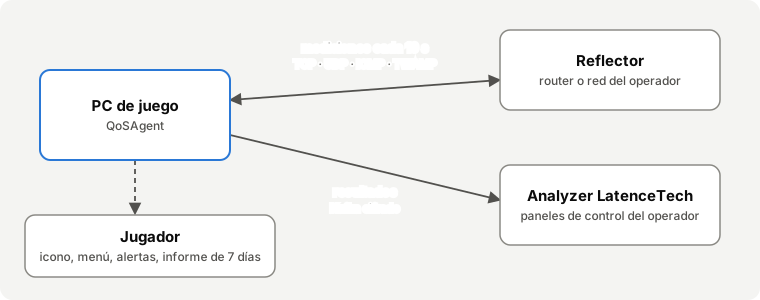
- El reflector es un pequeño servicio de LatenceTech instalado en el router de Internet (home gateway) o en la red del operador. Devuelve los paquetes de prueba del PC.
- QoSAgent envía estos paquetes de prueba a intervalos regulares y mide el tiempo de respuesta, su variación y las pérdidas. También lee el estado del enlace WiFi o Ethernet.
- En el PC, el icono muestra la latencia en color, el menú da un veredicto claro, las notificaciones avisan cuando la conexión se degrada y se puede crear un informe de 7 días en cualquier momento.
- En el operador, los resultados se envían al Analyzer de LatenceTech, que alimenta los paneles de control de soporte y de explotación.
Con un reflector en el router, QoSAgent mide el segmento PC → WiFi/LAN → router: es la mejor forma de saber si un problema procede del WiFi de casa. Con un reflector en la red del operador, mide además el acceso a Internet.
Qué encontrará
| Página | Para quién | Contenido |
|---|---|---|
| Instalación | Jugador, hogar | Instalar, actualizar, desinstalar |
| Perfiles de uso | Todos | Hogar, Empresa, Exterior: qué cambia y cómo elegir |
| Uso diario | Jugador | El icono, el menú, los modos juego y pausa, las alertas |
| Comprender las mediciones | Jugador, soporte | Latencia, jitter, pérdidas, fiabilidad, WiFi: qué significan las cifras para el juego |
| Informe «Mi conexión» | Jugador, soporte | El informe de 7 días para enviar al soporte |
| Configuración | Usuario avanzado | Las seis pestañas de la ventana Configuración |
| Datos y privacidad | Todos | Qué se mide, qué se envía, qué se queda en el PC |
| Resolución de problemas y preguntas frecuentes | Todos | Problemas habituales y preguntas frecuentes |
Requisitos del sistema
- Windows 10 o Windows 11, 64 bits.
- Derechos de administrador para la instalación (no para el uso).
- Un reflector de LatenceTech accesible desde el PC y la dirección del Analyzer, proporcionados por el operador (ya integrados en un instalador preconfigurado).
- Menos de 100 MB de espacio en disco y una carga de red insignificante: unos pocos paquetes pequeños cada 10 segundos.
Instalación
Instalar
Descargue el instalador más reciente:
wget https://api.latence.ca/software/qosagent-windows/QoSAgent-Setup-latest.exe
Si su operador le ha proporcionado en su lugar un instalador preconfigurado (por ejemplo QoSAgent-Setup-0.1.27-<operador>.exe), utilice ese archivo.
- Ejecute el instalador. Windows solicita derechos de administrador.
- Si Windows muestra «Windows protegió su PC», haga clic en Más información y después en Ejecutar de todas formas. Los instaladores están firmados: la pantalla muestra el editor Latence Technologies Inc. (Montreal, Quebec). La advertencia procede de Microsoft Defender SmartScreen, que todavía no conoce esta versión: desaparecerá cuando se establezca la reputación de QoSAgent. Un instalador desplegado mediante Intune o SCCM no suele verse afectado.
- Elija el idioma de la instalación y acepte el contrato de licencia.
- Lo que sigue depende del tipo de instalador:
- Instalador preconfigurado (el nombre del archivo termina con el nombre del operador o del piloto): no hay nada que introducir; haga clic en Siguiente hasta el final.
- Instalador genérico: una página Configuración de la medición solicita la dirección del reflector del router (y, opcionalmente, de un reflector de red), la dirección del Analyzer, el número de agente y el nombre del agente (por defecto, el nombre del PC). Utilice los valores proporcionados por su operador; para el número de agente,
autohace que se asigne un número automáticamente.
- Una página Uso previsto propone tres perfiles: Hogar (Trabajo o Juego) (preseleccionado), Empresa o Exterior (enlaces celulares y por satélite). El perfil adapta los textos y algunos ajustes predeterminados; puede cambiarse en cualquier momento (consulte Perfiles de uso). Esta página no aparece si el instalador preconfigurado ya fija el perfil.
- Una página Mapa de calidad de red pregunta si acepta compartir la ubicación aproximada de este PC (redondeada a aproximadamente 1 km) para el mapa de su operador. No está seleccionado por defecto; podrá cambiar de opinión en cualquier momento en la Configuración (consulte Datos y privacidad).
- Al final, el icono de QoSAgent aparece junto al reloj. Si no lo ve, haga clic en la flecha ^ de la barra de tareas.
A partir de entonces, QoSAgent se inicia automáticamente cada vez que se abre una sesión de Windows.
Mantener el icono visible
Arrastre el icono desde la zona oculta (flecha ^) a la barra de tareas para ver su latencia de forma permanente. En Windows 11: Configuración > Personalización > Barra de tareas > Otros iconos de la bandeja del sistema, active QoSAgent.
Comprobar que todo funciona
Al cabo de uno o dos minutos:
- el icono muestra un número (su latencia en milisegundos) sobre fondo verde, naranja o rojo;
- un clic derecho en el icono muestra un veredicto, por ejemplo «✔ Conexión buena para jugar»;
- Menú > Acerca de… indica la versión y el número de agente, que deberá comunicar al soporte si es necesario.
Si el icono permanece gris o muestra un punto rojo, consulte Resolución de problemas.
Actualizar
Descargue el instalador más reciente y ejecútelo: sustituye el programa y conserva su configuración (qosagent.ini) y su historial.
wget https://api.latence.ca/software/qosagent-windows/QoSAgent-Setup-latest.exe
Desinstalar
Configuración de Windows > Aplicaciones > Aplicaciones instaladas > QoSAgent for Windows > Desinstalar.
La configuración y el historial se conservan en C:\ProgramData\LatenceTech\QoSAgent\ para una posible reinstalación. Elimine esa carpeta para borrarlo todo.
Dónde están los archivos
| Ubicación | Contenido |
|---|---|
C:\Program Files\LatenceTech\QoSAgent\ |
Programa (QoSAgent.exe, QoSAgentTray.exe), licencia |
C:\ProgramData\LatenceTech\QoSAgent\qosagent.ini |
Configuración |
C:\ProgramData\LatenceTech\QoSAgent\logs\ |
Registros (logs) |
C:\ProgramData\LatenceTech\QoSAgent\history\ |
Historial minuto a minuto (30 días) para el informe |
Perfiles de uso
QoSAgent se adapta al uso del PC. El perfil se elige durante la instalación y puede cambiarse en cualquier momento. Todas las funciones siguen disponibles en los tres perfiles: solo cambian los textos mostrados y algunos ajustes predeterminados.
| Perfil | Para quién | Vocabulario |
|---|---|---|
| Hogar (Trabajo o Juego) – por defecto | Jugadores y teletrabajadores en casa | Juego, videollamada, router, proveedor de acceso |
| Empresa | Oficinas, fábricas y sitios industriales; red gestionada por un departamento de TI | Aplicaciones, pasarela, punto de acceso WiFi, departamento de TI |
| Exterior | Enlaces celulares (4G / 5G) y por satélite (LEO, GEO); sitios exteriores o móviles | Aplicaciones, enlace, router 4G / 5G o terminal de satélite, responsable del sitio, operador |
Qué cambia
| Hogar | Empresa | Exterior | |
|---|---|---|---|
| Título del panel de control | «Mi panel de control» | «Mi panel de control · Empresa» | «Mi panel de control · Exterior» |
| Usos mostrados en el panel de control | Navegación, streaming, videollamada, juego en línea | Navegación y aplicaciones de negocio, streaming, videollamada, tiempo real | Como Empresa |
| Veredicto del menú | «Conexión buena para jugar» | «Conexión buena para las aplicaciones» | «Enlace bueno para las aplicaciones» |
| Consejos (WiFi, latencia bajo carga) | Ajustes del router, proveedor de acceso | A notificar al departamento de TI | Ajustes del router, responsable del sitio, operador |
| Modo juego y detección automática de juegos | Sí | No (el menú propone Modo normal y Pausa) | No |
| Latencia esperada (colores del icono, veredicto, alertas) | 30 ms | 50 ms | 80 ms |
| Límite de datos de la prueba de latencia bajo carga | 2 GB / 1 GB | 500 MB / 250 MB | 500 MB / 250 MB |
Menú y panel de control en el perfil Empresa: veredicto «para las aplicaciones», sin modo juego.
Estos valores predeterminados se aplican mientras no los haya modificado. Un valor que haya elegido usted (por ejemplo, una latencia esperada de 40 ms) se conserva al cambiar de perfil.
Elegir el perfil
- Durante la instalación: la página Uso previsto propone los tres perfiles, con Hogar (Trabajo o Juego) preseleccionado. No aparece durante una actualización (el perfil se conserva) ni con un instalador preconfigurado que ya fija el perfil.
- Después: menú Configuración… > pestaña General > Uso y, después, Guardar y reiniciar. Los textos cambian de inmediato.
- Despliegue en empresa: parámetro
/PROFILE=enterprise(uoutdoor) de la instalación silenciosa, o claveLTI_usage_profiledel preset.
Un PC instalado antes de la llegada de los perfiles (versión 0.1.17 o anterior) está en el perfil Hogar: no cambia nada para él.
Qué se envía al Analyzer
El perfil se añade al principio del campo «Detalles» de los metadatos del agente, por ejemplo profile=enterprise; Taller B. El texto introducido en Configuración > Agente > Detalles o notas no se modifica en el PC.
Uso diario
QoSAgent no requiere ninguna intervención: mide en segundo plano y le avisa si la conexión se degrada. Todo ocurre en el icono y en su menú (clic derecho).
El icono
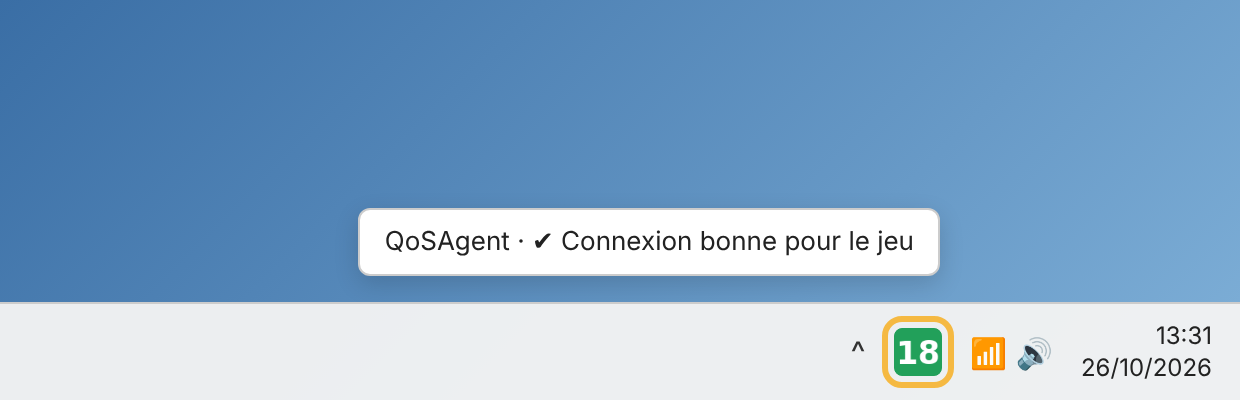
El icono se encuentra en la parte inferior derecha de la pantalla, junto al reloj. Si no está visible, haga clic en la flecha ^: está entre los iconos ocultos; arrástrelo a la barra de tareas para mantenerlo visible.
El icono muestra su latencia actual en milisegundos (mediana del último minuto, la misma cifra que en el panel de control), actualizada en cada medición (cada 10 segundos por defecto). Su color se compara con la latencia esperada (30 ms por defecto, configurable en Configuración > Agente):
| Icono | Significado |
|---|---|
 Verde |
Buena para jugar: latencia inferior o igual a la latencia esperada |
 Naranja |
Media: hasta 2 veces la latencia esperada |
 Rojo |
Elevada: más de 2 veces la latencia esperada; «!» por encima de un segundo |
 Rojo «--» |
El reflector no responde desde hace un minuto (menú: «✖ Reflector inaccesible»): compruebe la conexión a Internet |
 Gris «II» |
Pausa: ninguna medición |
| Cronómetro con punto rojo | Agente detenido: utilice Reiniciar el agente |
Pase el ratón por encima del icono para leer el veredicto, la última latencia y el modo actual. Para volver al logotipo de LatenceTech, desmarque Mostrar la latencia en el icono en el menú.
El menú
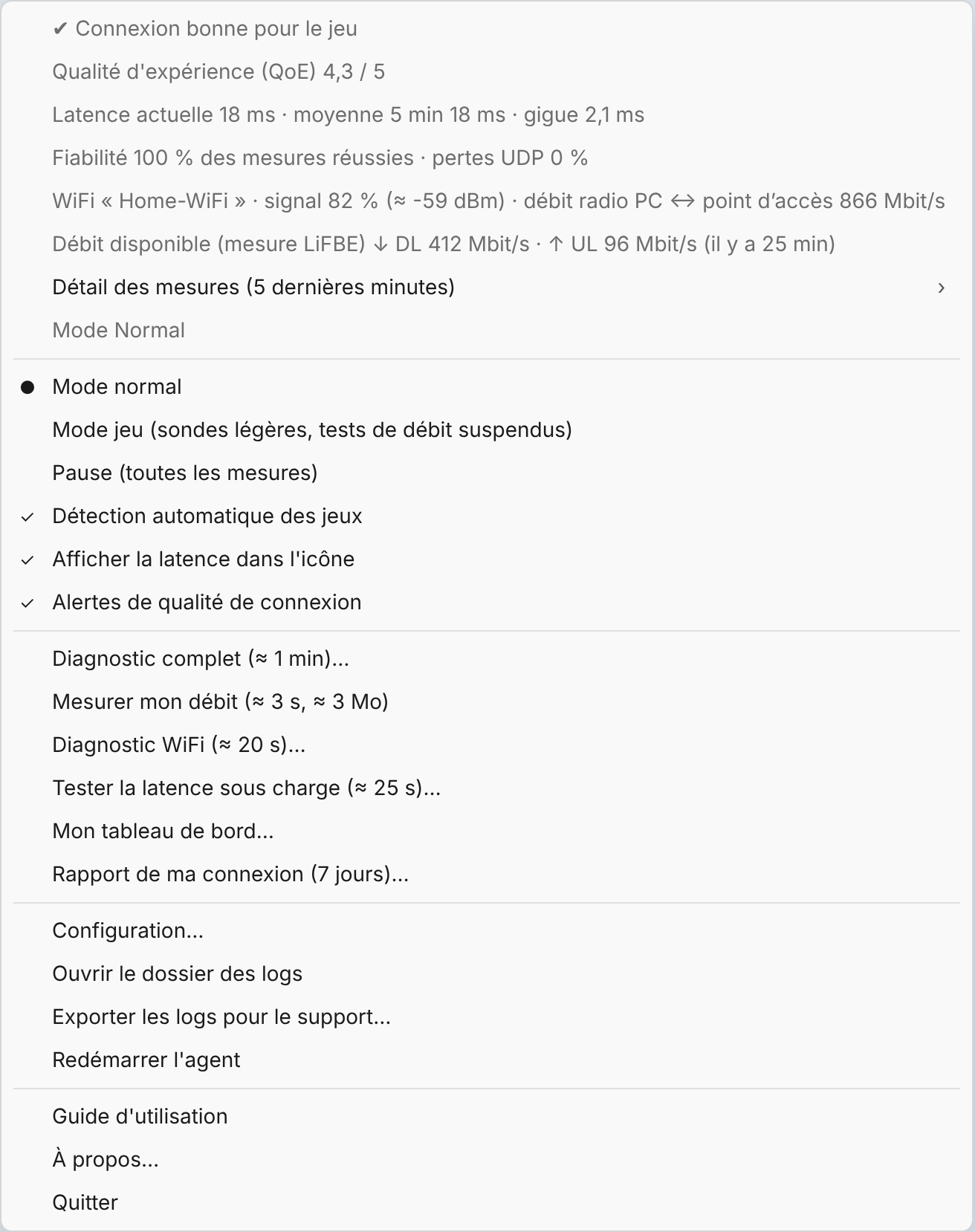
Ilustración: el aspecto exacto depende de la versión de Windows.
Mi conexión en directo
Las primeras líneas resumen los 5 últimos minutos:
- el veredicto: «✔ Conexión buena para jugar», «▲ Conexión aceptable – …» (con el motivo: latencia algo elevada, latencia inestable, algunas pérdidas), «✖ Conexión degradada para jugar (…)» o «✖ Reflector inaccesible»;
- Calidad de experiencia (QoE): una puntuación de 1 a 5 que combina la latencia, las pérdidas y el caudal disponible con respecto a los objetivos (el mismo cálculo que los paneles de control de LatenceTech); por encima de 3,2, la conexión es buena;
- Latencia actual: la mediana del último minuto (la misma cifra que en el icono y en el panel de control), la media de 5 minutos y el jitter (variación de una medición a otra);
- Fiabilidad: la proporción de mediciones que han obtenido respuesta y las pérdidas de paquetes UDP;
- el enlace: nombre del WiFi, intensidad de la señal (en % y en dBm, aproximada) y velocidad de radio entre el PC y el punto de acceso WiFi (no es el caudal de Internet), «Red móvil» con el operador y la señal, o «Cable Ethernet»;
- Caudal disponible (medición LiFBE): el caudal de bajada (↓ DL) y de subida (↑ UL) de la última medición, y cuándo se realizó, por ejemplo «Caudal disponible (medición LiFBE) ↓ DL 108 Mbit/s · ↑ UL 40 Mbit/s (hace 12 min)». Consulte Medir mi caudal;
- Detalle de las mediciones (5 últimos minutos): un submenú con cada sonda (ICMP, TCP, UDP): último valor, media, mínimo, máximo, jitter y porcentaje de respuestas.
Lo que significan estas cifras para el juego se explica en Comprender las mediciones.
Los modos
| Modo | Efecto | Cuándo utilizarlo |
|---|---|---|
| Modo normal | Todas las mediciones, con los intervalos configurados | Por defecto |
| Modo juego | Mediciones de latencia espaciadas (10 s), TWAMP cada 60 s, pruebas de pérdidas y de caudal suspendidas | Durante una partida: QoSAgent permanece casi invisible en la red |
| Pausa | Ninguna medición | Para una descarga importante, una prueba de velocidad externa, etc. |
Detección automática de juegos (marcada por defecto): QoSAgent pasa solo al modo juego cuando se inicia un juego conocido (Counter-Strike 2, Valorant, Fortnite, League of Legends, Apex Legends, Call of Duty, Rocket League, Overwatch, Dota 2, GTA V, EA FC, Rainbow Six, PUBG, Minecraft, Destiny 2, Marvel Rivals…) y vuelve al modo normal al final de la partida. Se pueden añadir otros juegos en Configuración > Mediciones. El nombre de los juegos nunca se transmite.
Un modo elegido manualmente (por ejemplo Pausa) tiene prioridad sobre la detección automática.
Perfiles Empresa y Exterior
El modo juego y la detección automática de juegos solo se ofrecen con el perfil Hogar (Trabajo o Juego). En Empresa y Exterior, el menú propone Modo normal y Pausa; consulte Perfiles de uso.
Las demás entradas
| Entrada | Función |
|---|---|
| Mostrar la latencia en el icono | Número en color (marcado) o logotipo de LatenceTech |
| Alertas de calidad de conexión | Activa o desactiva todas las notificaciones |
| Medir mi caudal (≈ 3 s, ≈ 3 MB) | Inicia inmediatamente una medición del caudal |
| Informe de mi conexión (7 días)… | Crea el informe en el Escritorio y lo abre |
| Configuración… | Abre la ventana de configuración |
| Abrir la carpeta de registros | Para consultar el registro qosagent.log |
| Exportar los registros para el soporte… | Crea en el Escritorio un archivo QoSAgent-support-….zip para enviar al soporte |
| Reiniciar el agente | Reinicia las mediciones |
| Guía de uso | Abre esta guía, instalada con QoSAgent: funciona sin conexión a Internet (francés, o inglés para los demás idiomas) |
| Acerca de… | Versión, número de agente, licencia y contactos |
| Salir | Detiene el icono y las mediciones hasta la próxima apertura de sesión |
Diagnóstico completo
Para una comprobación in situ o un problema notificado, el menú Diagnóstico completo (≈ 1 min)… (o el botón del mismo nombre en la parte superior de Mi panel de control) encadena:
- en los perfiles Empresa y Exterior, la introducción del lugar de la comprobación («Taller B, muelle 3»);
- una medición del caudal (LiFBE);
- el diagnóstico WiFi, si el PC está conectado por WiFi;
- la prueba de latencia bajo carga (la conexión se carga durante unos 25 segundos);
- un informe único en el Escritorio,
QoSAgent-diagnostic-complet-….html: veredicto, QoE, latencia de ida y vuelta, pérdidas, caudal, enlace, qué permite la conexión, resultados del diagnóstico WiFi y de la latencia bajo carga, con los enlaces a sus informes detallados. Adjúntelo al ticket (Ctrl+P para obtener un PDF).
El lugar de la comprobación también se cambia mediante el menú Lugar de la comprobación… (perfiles Empresa y Exterior) o en Configuración > Agente. Se envía al Analyzer con las mediciones, lo que permite encontrar allí cada comprobación.
Red móvil: en un PC o una tableta con módem 4G / 5G, el menú y el panel de control muestran «Red móvil», el operador y la señal; en ese caso, el diagnóstico WiFi no procede.
Medir mi caudal
QoSAgent mide el caudal disponible de su conexión, de bajada (↓ DL, lo que recibe) y de subida (↑ UL, lo que envía), con una medición ligera: unos pocos segundos y unos 3 MB, frente a más de 100 MB de una prueba de velocidad clásica.
- Automáticamente, una vez por hora (configurable en Configuración > Mediciones), salvo en modo juego y en pausa.
- A demanda: menú Medir mi caudal. Se muestra la línea «Medición del caudal en curso…» y, después, una notificación da el resultado, por ejemplo «Caudal disponible (medición LiFBE): ↓ DL 108 Mbit/s · ↑ UL 40 Mbit/s». La entrada aparece atenuada en modo juego y en pausa.
- «≥ 149 Mbit/s» significa que la medición rápida no ha alcanzado el límite de su conexión: el valor real es más alto.
- En WiFi, el valor es orientativo: el WiFi agrupa los paquetes, lo que hace que la medición sea menos precisa que en Ethernet. Las primeras pruebas muestran una diferencia de unos pocos puntos porcentuales hasta un quince por ciento con respecto a una prueba de velocidad clásica.
- El caudal disponible también aparece en el informe.
Mi panel de control
El menú Mi panel de control… abre en su navegador una página que resume su conexión de un vistazo, actualizada cada 2 segundos:
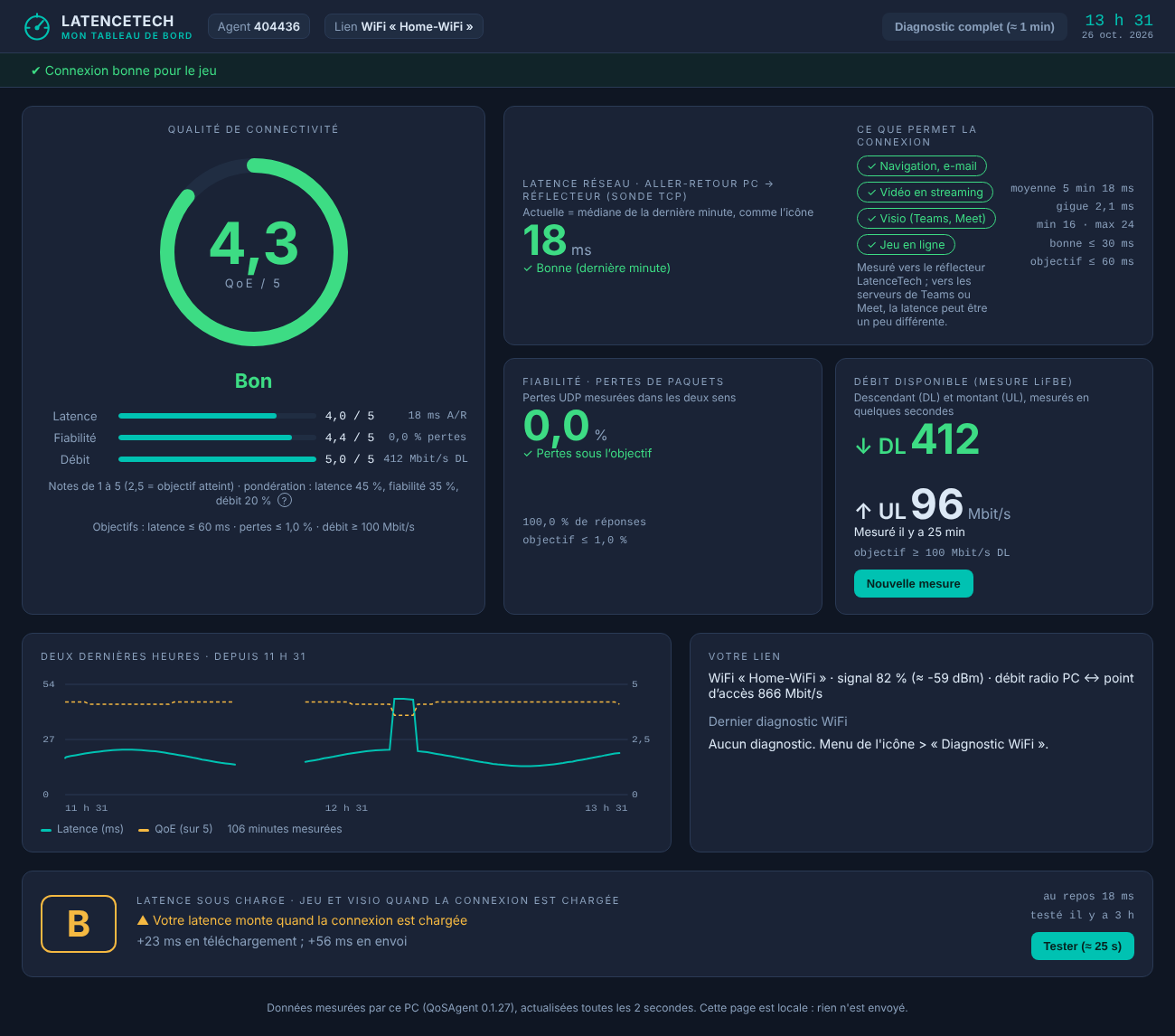
- la calidad de experiencia (QoE) sobre 5, con su estado (Buena, Media o Degradada), el detalle de latencia / fiabilidad / caudal y los objetivos utilizados (2,5 = objetivo alcanzado);
- la latencia de red (ida y vuelta PC → reflector, sonda TCP): la cifra grande es la latencia actual, mediana del último minuto, la misma que en el icono y con los mismos colores (verde hasta la latencia esperada, naranja hasta el doble, rojo por encima); la media de 5 minutos está a la derecha;
- las pérdidas y el caudal disponible (medición LiFBE, ↓ DL y ↑ UL) con respecto a sus objetivos, con la antigüedad de la medición (en naranja si supera una hora) y un botón Nueva medición;
- qué permite la conexión: un símbolo ✓ (bueno), ▲ (límite) o ✖ (insuficiente) para cada uso: navegación y correo electrónico, vídeo en streaming, videollamada (Teams, Meet), juego en línea (perfil Hogar) o tiempo real (perfiles Empresa y Exterior). Al pasar el ratón por encima de un uso se muestra su objetivo; para la videollamada, son los objetivos de Microsoft para Teams (latencia ≤ 100 ms, jitter ≤ 30 ms, pérdidas ≤ 1 %). La medición se realiza hacia el reflector de LatenceTech, no hacia los servidores de Teams o Meet;
- la curva de las dos últimas horas (latencia y QoE), sobre un verdadero eje de tiempo: el título indica la hora de inicio, y un periodo sin mediciones (PC en suspensión, agente detenido) deja un hueco;
- su enlace (WiFi o cable) y el resultado del último diagnóstico WiFi;
- la última prueba de latencia bajo carga (nota de A+ a F, aumento de la latencia en descarga y en subida, primer consejo), con un botón Probar (≈ 25 s). Durante la prueba, la página lo indica; el informe detallado también se guarda en el Escritorio.
La página la sirve QoSAgent únicamente en su PC (dirección 127.0.0.1): no es accesible desde la red y no se envía nada. Funciona mientras el icono de QoSAgent esté abierto.
Diagnóstico WiFi
El menú Diagnóstico WiFi (≈ 20 s)… comprueba cómo ve este PC su WiFi y le indica qué hacer para mejorarlo. Se muestra una notificación «Diagnóstico WiFi en curso», después se abre un informe en el navegador (archivo QoSAgent-diagnostic-wifi-….html en el Escritorio) y una notificación resume el veredicto.
| Criterio | Qué se comprueba |
|---|---|
| Señal | Intensidad de la señal recibida por el PC |
| Banda | 2,4 GHz, 5 GHz o 6 GHz; indica si su router emite también en una banda más rápida |
| Saturación del canal | Número de redes vecinas en su canal (o en un canal que se solapa con él); propone canales menos cargados |
| Velocidad del enlace | Velocidad del enlace WiFi entre el PC y el router |
| Norma WiFi | Wi-Fi 4, 5, 6 o 7 de la conexión, comparada con lo que admiten la tarjeta del PC y el router |
| Estabilidad hacia el router | 80 pings al router en 20 s: pérdidas, jitter, microcortes |
Cada criterio recibe ✔ (bueno), ▲ (mejorable) o ✖ (limita su conexión), y los dos consejos más útiles se indican al principio del informe.
- La entrada aparece atenuada cuando el PC está conectado por cable, en modo juego y en pausa.
- No se envía nada: el informe se queda en su PC (se adjunta a la exportación para el soporte si la crea). Las redes vecinas se cuentan, nunca se nombran.
- En Windows 11, la ubicación debe estar activada.
Latencia bajo carga
El menú Probar la latencia bajo carga (≈ 25 s)… muestra qué les ocurre a sus juegos y videollamadas cuando la conexión está cargada (descarga, copia de seguridad en línea, streaming). Es la causa más frecuente del «lag» en casa («bufferbloat»).
- 5 s en reposo y, después, 8 s de descarga y 8 s de subida hacia un servidor de prueba público.
- Durante toda la prueba, se mide la latencia hacia el router y hacia Internet.
-
Se abre un informe (archivo
QoSAgent-latence-sous-charge-….htmlen el Escritorio) con una nota de A+ a F según el aumento de la latencia: A+ ≤ 5 ms, A ≤ 30 ms, B ≤ 60 ms, C ≤ 200 ms, D ≤ 400 ms, F por encima. -
Si la latencia hacia el router también aumenta, la cola de espera está en el WiFi; si no, está en el acceso a Internet (router u operador), y el informe propone los ajustes útiles.
- Las mediciones de QoSAgent se pausan durante la prueba y, después, se reanudan.
- La prueba utiliza hasta 2 GB de descarga y 1 GB de subida en una conexión muy rápida (fibra), mucho menos en una conexión más lenta: evítela con una tarifa limitada (router 4G / 5G).
- Servidor de prueba: Cloudflare por defecto; se puede indicar otro servidor con
LTI_load_download_urlyLTI_load_upload_url. No se envía ningún dato personal y el informe se queda en su PC. - La entrada aparece atenuada en modo juego, en pausa y durante una medición del caudal.
Las alertas
QoSAgent muestra una notificación de Windows cuando la conexión se degrada:
| Alerta | Activación por defecto |
|---|---|
| Latencia elevada | Más de 2 veces la latencia esperada (60 ms), 3 mediciones seguidas |
| Pérdida de paquetes | Más del 5 %, dos mediciones seguidas |
| Reflector inaccesible | Ninguna sonda responde, 3 veces seguidas |
- La alerta desaparece por sí sola cuando la situación vuelve a la normalidad (3 mediciones por debajo del 80 % del umbral), sin rebotar en cada medición.
- Como máximo una notificación del mismo tipo cada 15 minutos.
- Durante una partida, ninguna notificación le interrumpe: se muestra un resumen al final del juego, por ejemplo «Durante su partida: conexión degradada 2 veces, latencia máx. 180 ms».
- Los tipos, los umbrales y el silencio durante el juego se ajustan en Configuración > Alertas.
WiFi y ubicación de Windows
En las versiones recientes de Windows 11, Windows solo proporciona la información WiFi (nombre de la red, señal, canal) a las aplicaciones autorizadas a utilizar la ubicación. Si está desactivada, QoSAgent sigue midiendo la latencia, pero sin los detalles WiFi, y el menú muestra «⚠ Activar la ubicación para las mediciones WiFi…»:
- Haga clic en esta entrada: se abre la página Configuración > Privacidad y seguridad > Ubicación.
- Active Servicios de ubicación y Permitir que las aplicaciones de escritorio accedan a su ubicación.
- La advertencia desaparece del menú en menos de un minuto.
Para las mediciones WiFi, QoSAgent solo lee la información del enlace. Solo utiliza su ubicación si ha aceptado compartir la ubicación aproximada (aproximadamente 1 km) para el mapa de calidad de red, durante la instalación o en Configuración > General (consulte Datos y privacidad).
Comprender las mediciones
Esta página explica qué mide QoSAgent y qué significan las cifras para un jugador. Los umbrales se expresan con respecto a la latencia esperada, 30 ms por defecto (configurable en Configuración > Agente).
Los indicadores
Latencia
El tiempo de un viaje de ida y vuelta entre el PC y el reflector, en milisegundos (ms). Es el «ping» de los juegos en línea: cuanto más bajo es, más rápido reacciona el juego a sus acciones.
QoSAgent mide la latencia de varias formas, cada 10 segundos por defecto:
| Sonda | Principio | Por qué |
|---|---|---|
| TCP | Conexión e intercambio en el puerto TCP del reflector | Similar al tráfico de muchos juegos y servicios; es el valor que se muestra en el icono (mediana del último minuto) |
| UDP | Paquete UDP devuelto por el reflector | Similar al tráfico en tiempo real de los juegos de acción |
| ICMP | El «ping» clásico | Referencia universal; a veces los equipos de red lo tratan con prioridad baja |
| TWAMP | Protocolo normalizado (RFC 5357): ráfagas de paquetes con marca de tiempo | Medición precisa de la latencia, el jitter y las pérdidas en cada sentido |
Jitter
La variación de la latencia de una medición a otra (media de las diferencias entre mediciones sucesivas, método de la RFC 3550). Una latencia estable de 25 ms es mucho mejor para jugar que una latencia que oscila entre 10 y 80 ms: el jitter es lo que provoca el «lag», los tirones y las teletransportaciones de los personajes.
Pérdida de paquetes
La proporción de paquetes UDP que no llegan, medida en ambos sentidos mediante ráfagas de paquetes. Incluso un 1 a 2 % de pérdidas se nota en el juego (acciones no registradas, desincronización).
Fiabilidad (mediciones correctas)
La proporción de mediciones de latencia que han obtenido respuesta. Por debajo del 95 %, la conexión tiene cortes o pérdidas importantes.
Enlace WiFi o Ethernet
| Valor | Significado |
|---|---|
| Nombre del WiFi (SSID) | La red a la que está conectado el PC |
| Señal (%, ≈ dBm) | La calidad de la señal recibida por el PC (en dBm: valor proporcionado por el módem en red móvil, aproximado en WiFi). Por encima del 70 %: buena; por debajo del 50 %: el PC está demasiado lejos del router o hay obstáculos |
| Velocidad de radio PC ↔ punto de acceso (Mbit/s) | La velocidad negociada entre el PC y el router o el punto de acceso. No es el caudal de Internet, sino un indicador de la calidad del WiFi |
| Banda, canal | 2,4 GHz (alcance) o 5 / 6 GHz (velocidad, menos interferencias); visibles en los paneles de control del operador |
Caudal disponible (medición LiFBE)
El caudal disponible en cada sentido, en Mbit/s, medido por LiFBE (Low Intrusive Fast Bandwidth Estimation, método patentado): el PC y el reflector intercambian trenes cortos de paquetes UDP cuya cadencia aumenta; el momento en que los paquetes empiezan a acumularse da el caudal disponible. Una medición dura unos segundos y consume unos 3 MB, en lugar de más de 100 MB de una prueba de velocidad clásica.
- Es el caudal todavía disponible en el momento de la medición: si alguien está viendo un vídeo en 4K en casa, es menor.
- «≥ X Mbit/s»: la medición no ha alcanzado el límite de la conexión; el caudal real es más alto.
- En WiFi, el valor es orientativo (el WiFi agrupa los paquetes); es más preciso en Ethernet.
Estadísticas del PC
Cada 2 minutos, el uso del procesador y de la memoria. Un PC saturado puede provocar por sí mismo tirones: este indicador ayuda al soporte a distinguirlo.
La puntuación de calidad de experiencia (QoE)
El menú y Mi panel de control muestran una puntuación de 1 a 5 (QoE). Combina tres puntuaciones, también de 1 a 5, calculadas cada una a partir de una medición:
| Puntuación | Medición utilizada | Unidad de la medición | Objetivo por defecto |
|---|---|---|---|
| Latencia (45 % de la puntuación) | Latencia de ida y vuelta PC → reflector, sonda TCP, media de 5 min | ms | ≤ 2 × la latencia esperada (60 ms en Hogar, 100 ms en Empresa) |
| Fiabilidad (35 %) | Pérdida de paquetes UDP, medida a la ida y a la vuelta | % | ≤ 1 % |
| Caudal (20 %) | Último caudal disponible de bajada medido por LiFBE | Mbit/s | ≥ 100 Mbit/s |
Una medición justo en su objetivo vale 2,5 / 5; si es mejor, la puntuación sube (una medición perfecta vale aproximadamente 4,4); si es peor, baja hasta 1. En el panel de control, la medición real se muestra a la derecha de cada puntuación (por ejemplo 1,0 / 5 · 112 ms I/V), y el objetivo en la tarjeta correspondiente.
La latencia de esta puntuación es una latencia de red, no el tiempo de carga de una página web. Las sondas ICMP y UDP, y TWAMP para el jitter y las pérdidas normalizadas, se envían al Analyzer; no intervienen en la puntuación.
El veredicto
El veredicto del menú y el informe aplican la misma regla, sobre la sonda TCP (o UDP, o ICMP si TCP está desactivada):
| Veredicto | Condiciones (latencia esperada de 30 ms) |
|---|---|
| ✔ Buena para jugar | Latencia ≤ 30 ms, jitter ≤ 15 ms, pérdidas ≤ 1 %, al menos un 95 % de respuestas |
| ▲ Aceptable | Latencia entre 30 y 60 ms, o jitter entre 15 y 30 ms, o algunas pérdidas (más del 1 %, o menos del 95 % de respuestas) |
| ✖ Degradada para jugar | Latencia > 60 ms, o jitter > 30 ms, o pérdidas > 5 % |
| ✖ Reflector inaccesible | Menos de la mitad de las mediciones obtienen respuesta |
Como regla general: umbral «aceptable» = latencia esperada; umbral «degradada» = 2 veces la latencia esperada; jitter «inestable» por encima de la mitad de la latencia esperada (5 ms como mínimo).
Referencias para el juego
| Latencia | Sensación típica |
|---|---|
| < 20 ms | Excelente, ideal para juegos competitivos (FPS, lucha) |
| 20 – 50 ms | Buena para todos los juegos |
| 50 – 100 ms | Jugable, pero una desventaja en competición |
| > 100 ms | Retrasos visibles, juegos de acción difíciles |
Estas referencias también dependen de la distancia hasta el servidor del juego: QoSAgent mide la parte de la conexión entre el PC y el reflector, es decir, aquella sobre la que pueden actuar el hogar y el operador.
¿Dónde está el problema?
| Observación | Causa probable | Pista |
|---|---|---|
| Latencia elevada o inestable con un reflector en el router, señal WiFi débil | WiFi de casa | Acercar el PC al router, pasar a 5 GHz, utilizar un cable Ethernet o un repetidor |
| Degradación sobre todo por la noche (consulte el informe) | Red de casa cargada (streaming, descargas) o red del operador cargada | Comparar con un reflector en la red del operador; contactar con el soporte con el informe |
| Latencia buena hacia el router pero degradada hacia la red | Acceso a Internet o red del operador | Contactar con el soporte del operador con el informe |
| Tirones en el juego pero conexión «buena» en QoSAgent | PC saturado o servidor del juego | Comprobar las estadísticas del PC; probar otro servidor |
Informe «Mi conexión»
El informe resume la calidad de su conexión durante los 7 últimos días. Resulta práctico para llamar al soporte de su operador con hechos en lugar de una impresión («va a tirones por la noche»).
Crear el informe
- Clic derecho en el icono de QoSAgent > Informe de mi conexión (7 días)…
- El informe se abre en su navegador. Se crean dos archivos en el Escritorio:
QoSAgent-rapport-AAAAMMDD-HHMM.html: el propio informe;QoSAgent-rapport-AAAAMMDD-HHMM.csv: el detalle minuto a minuto, que se abre en Excel.
- Para obtener un PDF: en el navegador, Ctrl+P y después Guardar como PDF.
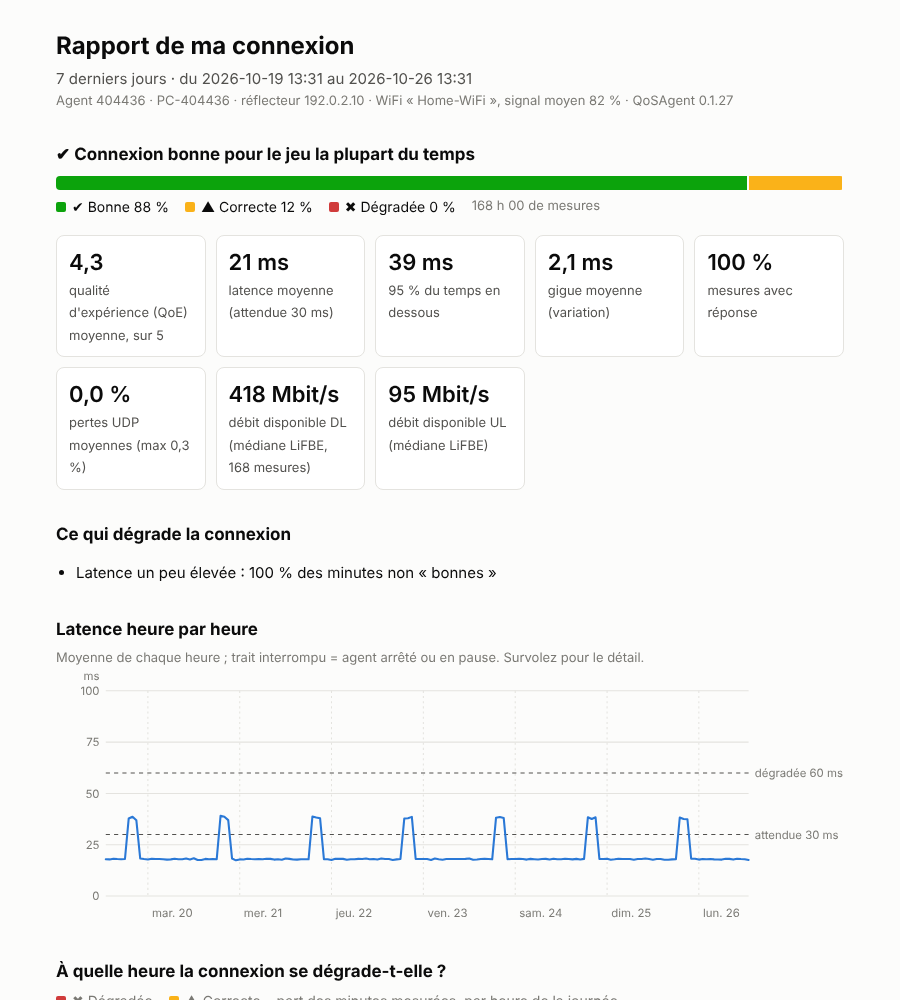
Ejemplo de informe con una semana de datos simulados.
Qué contiene el informe
| Parte | Qué muestra |
|---|---|
| Encabezado | Periodo, número de agente, nombre del PC, reflector, WiFi utilizado y señal media, versión de QoSAgent |
| Veredicto y distribución | La proporción del tiempo en que la conexión fue buena, aceptable o degradada para jugar (según las reglas de Comprender las mediciones), el tiempo medido y el tiempo en pausa |
| Indicadores clave | Latencia media, valor por debajo del cual se mantiene la latencia el 95 % del tiempo, jitter medio, mediciones con respuesta, pérdidas UDP medias y máximas; caudal disponible de bajada y de subida (mediana de las mediciones del periodo), en cuanto se haya realizado una medición del caudal |
| Qué degrada la conexión | Las causas más frecuentes: latencia elevada, latencia inestable, pérdidas, reflector inaccesible |
| Latencia hora a hora | La curva de los 7 días, con los umbrales «esperada» y «degradada». Un trazo interrumpido indica que el PC estaba apagado o en pausa. Pase el ratón por encima de la curva para ver el detalle |
| ¿A qué hora se degrada la conexión? | Para cada hora del día, la proporción de tiempo degradado o aceptable: pone de manifiesto, por ejemplo, los problemas de la noche |
| Momentos más difíciles | Las 5 horas en las que la conexión estuvo degradada con mayor frecuencia |
| Día a día | Un balance diario, con el caudal disponible mediano del día («≥»: límite de la conexión no alcanzado, caudal real más alto) |
Conviene saber
- El informe utiliza el historial conservado en el PC (una línea por minuto, 30 días). Se rellena desde la instalación: al cabo de unas horas, el informe ya es significativo. Las horas en las que el PC estaba apagado no aparecen.
- El informe se crea en su PC; no se envía nada sin su consentimiento. Usted decide si lo transmite al soporte (por correo electrónico, por ejemplo).
- El archivo
.csvsigue el idioma de la interfaz para abrirse directamente en Excel: punto y coma y coma decimal en francés, español y alemán; coma y punto decimal en inglés y en japonés. - La exportación para el soporte (Menú > Exportar los registros para el soporte…) también incluye los últimos días de historial.
Configuración
Clic derecho en el icono > Configuración… abre una ventana con seis pestañas. Se abre en la pestaña General (idioma, uso, privacidad); los ajustes de soporte están en Avanzado. Guardar y reiniciar comprueba los valores, los guarda en qosagent.ini y reinicia las mediciones en unos segundos; un valor no válido se rechaza con un mensaje que indica la pestaña y el campo afectados.
Nota
Con un instalador preconfigurado, todo está ya ajustado: esta ventana sirve sobre todo para las pruebas y el soporte. Las capturas siguientes son vistas previas; el aspecto varía según la versión de Windows.
General
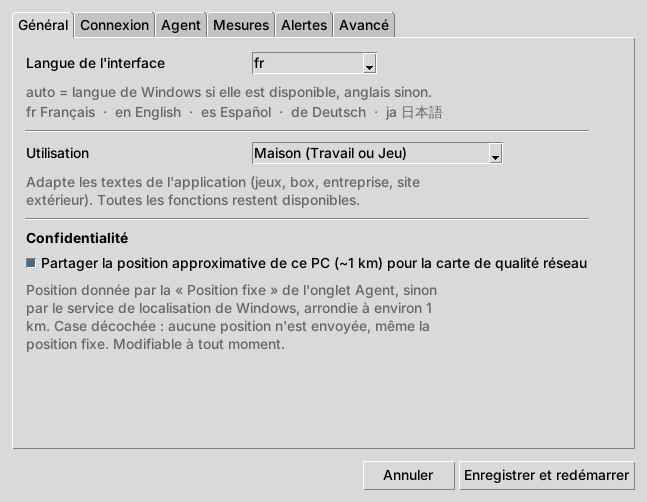
Idioma de la interfaz: auto (por defecto) sigue el idioma de Windows si está disponible (francés, inglés, español, alemán, japonés); en caso contrario, inglés. También se puede elegir fr, en, es, de o ja. El cambio se aplica al guardar: menú, notificaciones, informes y panel de control (clave LTI_language en el archivo de configuración).
Uso: perfil Hogar (Trabajo o Juego), Empresa o Exterior. Adapta los textos de la aplicación y algunos ajustes predeterminados (latencia esperada, límite de la prueba de latencia bajo carga, modo juego); consulte Perfiles de uso. Clave LTI_usage_profile (household, enterprise, outdoor).
Privacidad – Compartir la ubicación aproximada de este PC (~1 km): desmarcada por defecto (elección realizada durante la instalación). Marcada: se envía para el mapa de calidad de red la posición fija de la pestaña Agente o, en su defecto, la del servicio de ubicación de Windows, redondeada a aproximadamente 1 km. Desmarcada: no se envía ninguna ubicación.
Conexión
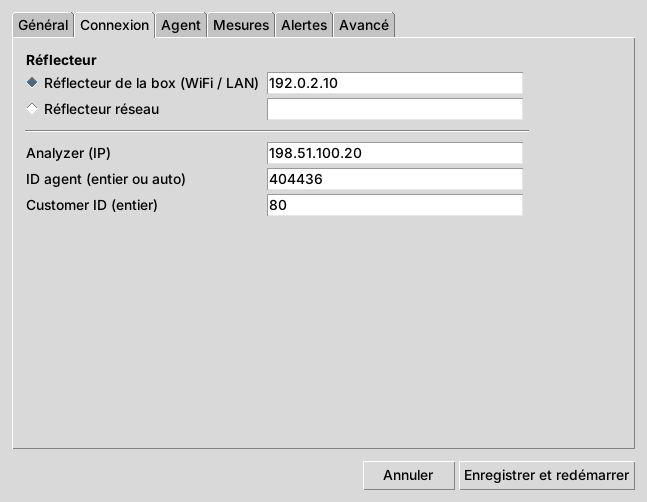
| Campo | Función |
|---|---|
| Reflector del router (WiFi / LAN) | Dirección IP o nombre del reflector instalado en el router |
| Reflector de red | Dirección del reflector situado en la red del operador (opcional) |
| Botón de opción | El reflector medido: router o red (solo uno a la vez en esta versión) |
| Analyzer (IP) | Dirección IP del servidor de LatenceTech que recibe los resultados (por defecto 146.183.11.71) |
| ID de agente (entero o auto) | Número de este PC en el Analyzer. auto: número asignado en el primer arranque a partir de la fecha y la hora y, después, conservado. Visible en Acerca de… |
| Customer ID (entero) | Número del cliente o del piloto en el operador |
Agente
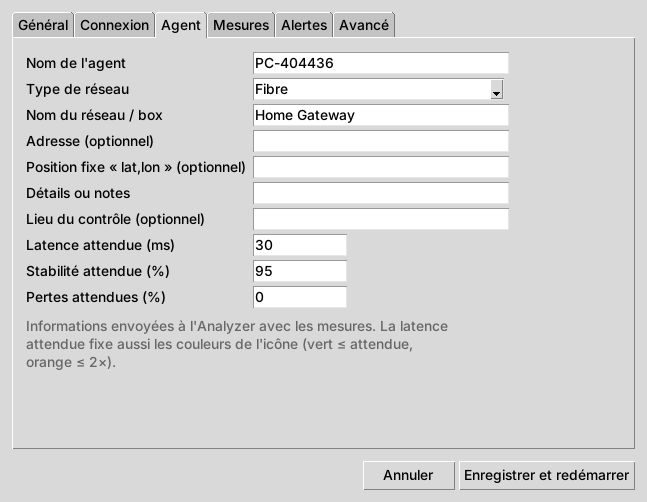
Esta información acompaña a las mediciones enviadas al Analyzer y ayuda al soporte a interpretarlas.
| Campo | Función |
|---|---|
| Nombre del agente | Nombre mostrado en los paneles de control (PC-<ID> por defecto) |
| Tipo de red | Fibra, VDSL / ADSL, Cable, Router 4G / 5G, Satélite, Otro |
| Nombre de la red / router | Por ejemplo «Home Gateway» o «Router salón» |
| Dirección (opcional) | Dirección del hogar, si acepta comunicarla |
| Posición fija «lat,lon» (opcional) | Coordenadas del hogar, por ejemplo 48.8566,2.3522. Solo se envían si la casilla de compartir la ubicación está marcada (pestaña General) |
| Detalles o notas | Texto libre (planta, repetidor, equipo…) |
| Lugar de la comprobación (opcional) | Lugar de una comprobación in situ («Taller B, muelle 3»): se muestra en los informes y en el panel de control y se envía al Analyzer (location= en el campo «details»). También en el menú en los perfiles Empresa y Exterior |
| Latencia esperada (ms) | 30 por defecto (50 en Empresa, 80 en Exterior). Sirve de referencia para los colores del icono, el veredicto, las alertas y el informe |
| Estabilidad esperada (%) | 95 por defecto |
| Pérdidas esperadas (%) | 0 por defecto |
Mediciones
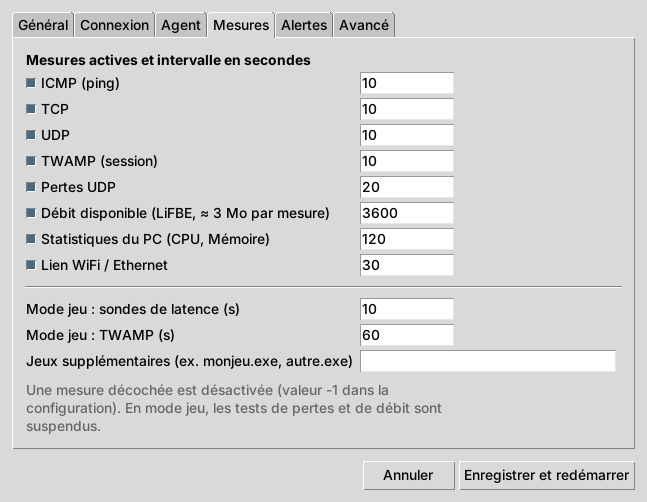
Cada medición tiene una casilla de verificación y un intervalo en segundos (0,5 a 86 400). Una medición desmarcada se desactiva (valor -1 en el archivo de configuración).
| Medición | Por defecto | Función |
|---|---|---|
| ICMP (ping) | 10 s | Latencia por ping |
| TCP | 10 s | Latencia TCP (valor del icono) |
| UDP | 10 s | Latencia UDP |
| TWAMP (sesión) | 10 s | Latencia, jitter y pérdidas normalizadas |
| Pérdidas UDP | 20 s | Tasa de pérdidas en ambos sentidos (una medición dura unos 10 s) |
| Caudal disponible (LiFBE, ≈ 3 MB por medición) | 3600 s | Caudal disponible de bajada y de subida; 300 s como mínimo. Desmarcada: ya no hay medición automática, pero la medición a demanda sigue siendo posible |
| Estadísticas del PC (CPU, Memoria) | 120 s | Carga del PC |
| Enlace WiFi / Ethernet | 30 s | Nombre del WiFi, señal, velocidad del enlace |
| Modo juego: sondas de latencia | 10 s | Intervalo ICMP / TCP / UDP durante una partida |
| Modo juego: TWAMP | 60 s | Intervalo TWAMP durante una partida |
| Juegos adicionales | – | Nombres de ejecutables separados por comas (mijuego.exe, otro.exe) que se detectarán además de la lista integrada |
Los tres ajustes del modo juego solo aparecen con el perfil Hogar (al igual que Sin notificaciones durante los juegos en la pestaña Alertas).
Demostración
Para que el icono y las alertas reaccionen más rápido (por ejemplo, durante una demostración), cambie TCP y UDP a 2 s y, después, vuelva a 10 s.
Alertas
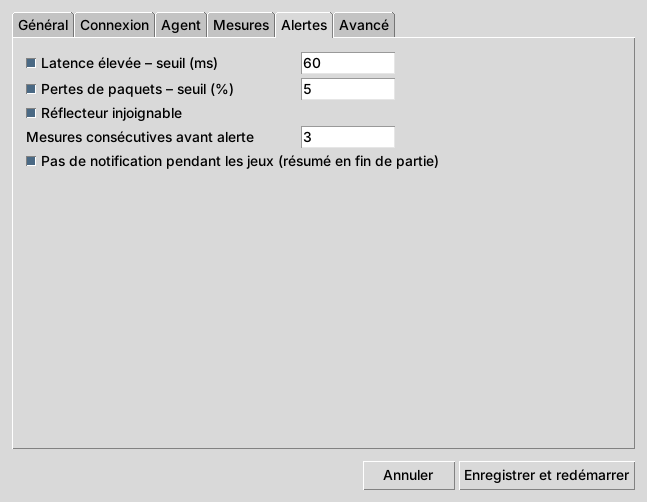
| Campo | Por defecto | Función |
|---|---|---|
| Latencia elevada – umbral (ms) | 60 (2 × latencia esperada; 100 en Empresa, 160 en Exterior) | Alerta cuando la latencia supera este umbral |
| Pérdida de paquetes – umbral (%) | 5 | Alerta cuando las pérdidas UDP superan este umbral |
| Reflector inaccesible | activado | Alerta cuando ninguna sonda responde |
| Mediciones consecutivas antes de alertar | 3 | Evita las alertas por un pico aislado (1 a 20) |
| Sin notificaciones durante los juegos | activado | Resumen al final de la partida en lugar de notificaciones |
Si cambia la latencia esperada sin tocar el umbral de latencia, este se ajusta automáticamente (2 × el nuevo valor).
Avanzado
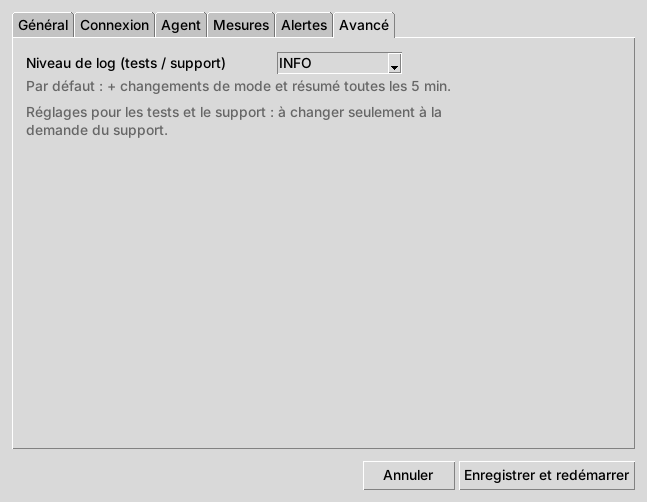
Nivel de registro: cámbielo solo a petición del soporte. Esta pestaña solo contiene ajustes de prueba y de soporte.
| Nivel | Contenido del registro |
|---|---|
| ERROR | Solo errores y eventos clave |
| INFO | Por defecto: además, cambios de modo y resumen cada 5 minutos |
| DEBUG | Pruebas: además, cada medición en claro; vuelta automática a INFO al cabo de 24 h |
| TRACE | Soporte: además, mensajes Kafka en bruto y registros internos; vuelta automática a INFO al cabo de 24 h |
El archivo de configuración
Todos los ajustes se guardan en C:\ProgramData\LatenceTech\QoSAgent\qosagent.ini (sección [LTI]). Algunos ajustes no tienen campo en la ventana:
| Clave | Por defecto | Función |
|---|---|---|
LTI_history |
true |
Historial local minuto a minuto para el informe |
LTI_history_days |
30 |
Número de días de historial conservados |
LTI_auto_game |
true |
Valor inicial de «Detección automática de juegos» |
LTI_log_summary_period |
300 |
Resumen en el registro cada N segundos (0 = nunca) |
LTI_log_debug_hours |
24 |
Vuelta a INFO al cabo de N horas en DEBUG / TRACE (0 = nunca) |
LTI_startup_delay |
5 |
Retardo antes de las primeras mediciones al arrancar (s) |
Datos y privacidad
QoSAgent mide la conexión, no lo que usted hace en línea: no lee ni su tráfico, ni los sitios que visita, ni el contenido de sus partidas.
Qué se envía al Analyzer del operador
| Dato | Ejemplos | Frecuencia |
|---|---|---|
| Resultados de las mediciones | Latencia TCP / UDP / ICMP / TWAMP, jitter, pérdidas | En cada medición (10 s por defecto) |
| Caudal disponible | Caudal de bajada y de subida, jitter y pérdidas de la medición, tipo de enlace | En cada medición del caudal (cada hora por defecto, y a demanda) |
| Enlace de red | Tipo de enlace, nombre del WiFi (SSID), identificador del punto de acceso (BSSID), canal, señal, velocidades del enlace | Cada 30 s |
| Estadísticas del PC | Uso del procesador y de la memoria | Cada 2 min |
| Descripción del agente | Número de agente, Customer ID, nombre del agente (con el instalador genérico, el nombre del PC por defecto; PC-<número> con un instalador preconfigurado), tipo y nombre de la red, fabricante / modelo del PC y versión de Windows, intervalos de medición, latencia esperada; dirección y notas solo si las ha introducido |
Al arrancar y, después, periódicamente |
| Ubicación aproximada (solo si lo ha aceptado) | Ubicación redondeada a aproximadamente 1 km: la posición fija introducida o, en su defecto, la del servicio de ubicación de Windows | Al arrancar y, después, cada 15 min |
| Señal de vida | El agente funciona | Periódicamente |
Qué no se envía nunca
- El nombre de los juegos detectados (la detección solo sirve para pasar al modo juego, en el PC).
- Su ubicación geográfica, salvo si ha aceptado compartir la ubicación aproximada (durante la instalación o en Configuración > General). Esta opción está desactivada por defecto y puede retirarse en cualquier momento desmarcando la casilla; desmarcada, no se envía ninguna ubicación, ni siquiera la posición fija. La ubicación compartida se redondea a aproximadamente 1 km y sirve para el mapa de calidad de red del operador.
- Su tráfico de Internet, sus archivos, sus credenciales.
- El informe «Mi conexión» y el historial local: se quedan en el PC mientras usted no decida transmitirlos.
Qué se queda en el PC
| Dato | Ubicación | Duración |
|---|---|---|
| Historial minuto a minuto (para el informe) | C:\ProgramData\LatenceTech\QoSAgent\history\ |
30 días; después se borra automáticamente |
| Registros (logs) | C:\ProgramData\LatenceTech\QoSAgent\logs\ |
Rotación automática |
| Configuración | C:\ProgramData\LatenceTech\QoSAgent\qosagent.ini |
Hasta que se elimine |
El historial local puede desactivarse (LTI_history = false en qosagent.ini); en ese caso, el informe deja de estar disponible.
Seguridad
- Los resultados se envían al Analyzer mediante una conexión cifrada (Kafka SASL_SSL, puerto 12092).
- Una clave de acceso propia del agente, cuando el operador la proporciona, se cifra en el PC con la protección de Windows (DPAPI) y se elimina de las exportaciones para el soporte.
- El programa y el instalador están firmados a nombre de Latence Technologies Inc. (versiones firmadas).
Exportación para el soporte
Menú > Exportar los registros para el soporte… crea un archivo .zip en el Escritorio. Contiene los registros, la configuración sin las claves ni las contraseñas, el estado del agente, los últimos días de historial y una descripción del sistema (versión de Windows, modelo del PC). No se envía nada automáticamente: usted elige si transmite este archivo.
Resolución de problemas y preguntas frecuentes
Problemas habituales
| Síntoma | Causa probable | Qué hacer |
|---|---|---|
| El icono no aparece | Icono en la zona oculta, o se ha salido de QoSAgent | Haga clic en la flecha ^ de la barra de tareas. Si no, inicie QoSAgent desde el menú Inicio; también se reinicia en la próxima apertura de sesión |
| Cronómetro con punto rojo | El agente de medición se ha detenido | Menú > Reiniciar el agente (una notificación confirma el reinicio). Desde la 0.1.24, el icono reinicia por sí solo un agente detenido, hasta 3 veces en 10 minutos; a partir de ahí, una notificación pide que se exporten los registros para el soporte |
| «✖ Reflector inaccesible» | Reflector apagado, dirección errónea, cortafuegos o VPN | Compruebe la dirección en Configuración > Conexión; desactive la VPN; compruebe que el router y el reflector están encendidos |
| El icono muestra una latencia pero no llega nada a los paneles de control del operador; el menú indica «Analyzer inaccesible (mediciones locales)» | Analyzer inaccesible (puerto 12092 bloqueado, VPN, red de invitados) o número de agente / Customer ID incorrecto. Las mediciones continúan en el PC y la conexión se reintenta cada minuto | Compruebe el Analyzer, el ID de agente (Acerca de…) y el Customer ID; el registro contiene un mensaje «Kafka» |
| «⚠ Activar la ubicación para las mediciones WiFi…» | Windows 11 bloquea la información WiFi | Haga clic en la entrada y active la ubicación (consulte Uso) |
| El WiFi no aparece en el menú | PC conectado por Ethernet, o ubicación desactivada | Normal en Ethernet («Cable Ethernet») |
| El informe indica «Todavía no hay mediciones» | Instalación reciente, o historial desactivado | Espere unas horas; compruebe LTI_history en qosagent.ini |
| «Windows protegió su PC» durante la instalación | SmartScreen todavía no conoce esta versión (el editor mostrado debe ser Latence Technologies Inc.) | Más información > Ejecutar de todas formas |
| Ninguna notificación | Alertas desactivadas, o partida en curso | Compruebe Alertas de calidad de conexión en el menú y la pestaña Alertas; durante el juego, se muestra un resumen al final |
Contactar con el soporte
- Menú > Exportar los registros para el soporte…: se crea un archivo
QoSAgent-support-….zipen el Escritorio. - Si es posible, adjunte el informe «Mi conexión» (Menú > Informe de mi conexión (7 días)…).
- Indique el número de agente (Menú > Acerca de…) y describa el problema (juego, hora, síntoma).
- Envíelo todo al soporte de su operador, o a support@latencetech.com durante el piloto.
Si el soporte lo solicita, cambie el nivel de registro a DEBUG (Configuración > Avanzado), reproduzca el problema y vuelva a hacer la exportación. El nivel vuelve solo a INFO al cabo de 24 horas.
Preguntas frecuentes
¿Ralentiza QoSAgent mi juego? No. Las mediciones suponen unos pocos paquetes pequeños cada 10 segundos. En modo juego (automático cuando se inicia un juego conocido), las mediciones de latencia se espacian y las pruebas de pérdidas y de caudal se suspenden.
¿Por qué la latencia mostrada es distinta del «ping» de mi juego? QoSAgent mide hasta el reflector (en el router o en la red del operador); el juego mide hasta su servidor, a veces a cientos de kilómetros. QoSAgent aísla la parte sobre la que pueden actuar el hogar y el operador.
¿Hay que dejar el PC encendido? No. QoSAgent mide cuando el PC está encendido y su sesión abierta. Los periodos en los que está apagado aparecen como huecos en el informe.
¿Puedo poner QoSAgent en pausa? Sí: Menú > Pausa. Las mediciones se reanudan con Modo normal. Recuerde volver al modo normal: la pausa no se levanta automáticamente.
Mi juego no se detecta. Añada el nombre de su ejecutable (visible en el Administrador de tareas, pestaña Detalles) en Configuración > Mediciones > Juegos adicionales, o pase al Modo juego manualmente.
¿Se mide el WiFi si mi PC está conectado por Ethernet? No: QoSAgent mide el enlace que se utiliza realmente. En Ethernet, el menú indica «Cable Ethernet».
¿Pueden utilizar QoSAgent varios PC del hogar?
Sí, cada uno con su propio número de agente (asignado automáticamente con auto).
¿Cómo lo borro todo?
Desinstale QoSAgent y, después, elimine la carpeta C:\ProgramData\LatenceTech\QoSAgent\.